
Ajuda
Em que podemos ajudar?
Busque a sua pergunta ou escolha o seu papel. O app está em espanhol por enquanto, então os nomes de botões e telas aparecem como na tela, com a tradução.
1 · Para todos
Primeiros passos
Como o Kuro está organizado?
O Kuro trabalha em três níveis. A academia é a rede inteira, por exemplo todas as unidades de uma mesma marca. A unidade é cada lugar onde se treina, com o seu responsável, instrutores, alunos, aulas, QR da porta e loja. A região é um grupo de unidades acompanhado por um coordenador regional.
O que cada papel vê?
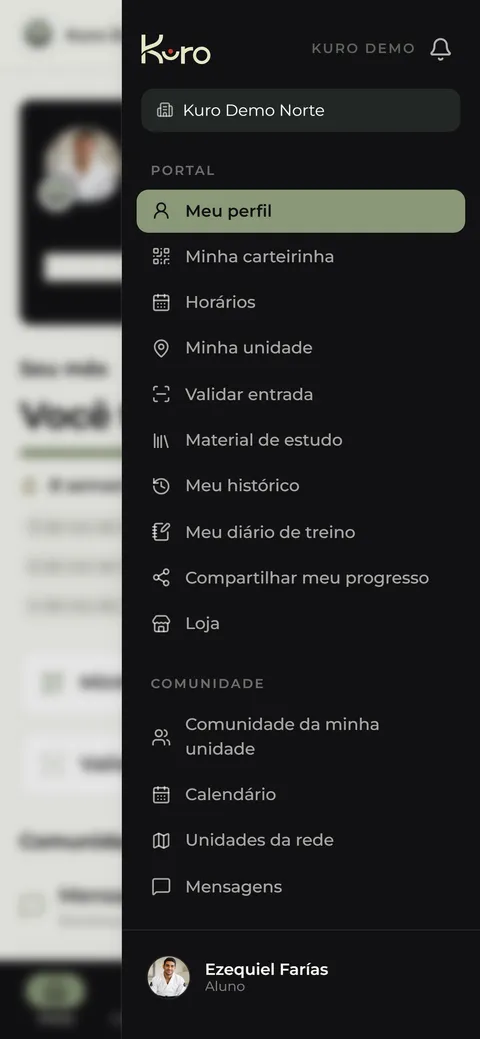
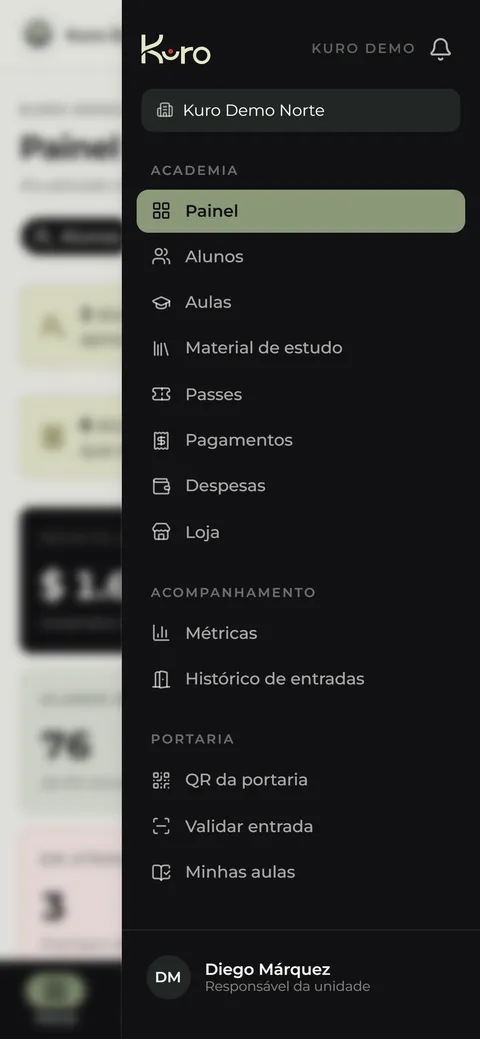
Cada pessoa vê somente o que lhe cabe. Uma mesma pessoa pode ter mais de uma função com uma única conta.
| Papel | O que faz | O que não vê |
|---|---|---|
| Mestre | Conduz toda a rede: unidades, regiões, equipe, contribuição das faixas pretas e loja oficial | Os pagamentos dos alunos |
| Coordenador regional | Acompanha as unidades da sua região e pode editá-las | Dinheiro e cadastros pendentes |
| Responsável pela unidade | Administra a sua unidade de ponta a ponta | Outras unidades, exceto o diretório |
| Instrutor | Dá aulas e atende a porta | Dinheiro; não aprova cadastros nem cobra |
| Aluno | Usa a sua carteirinha, os seus horários e o seu histórico | Dados de outros alunos |
O dinheiro só é visto pelo responsável de cada unidade, e os cadastros só ele aprova. Se algo não aparece na sua tela, quase sempre é porque o seu papel não vê, e não porque algo esteja falhando.
O que significa cada situação?
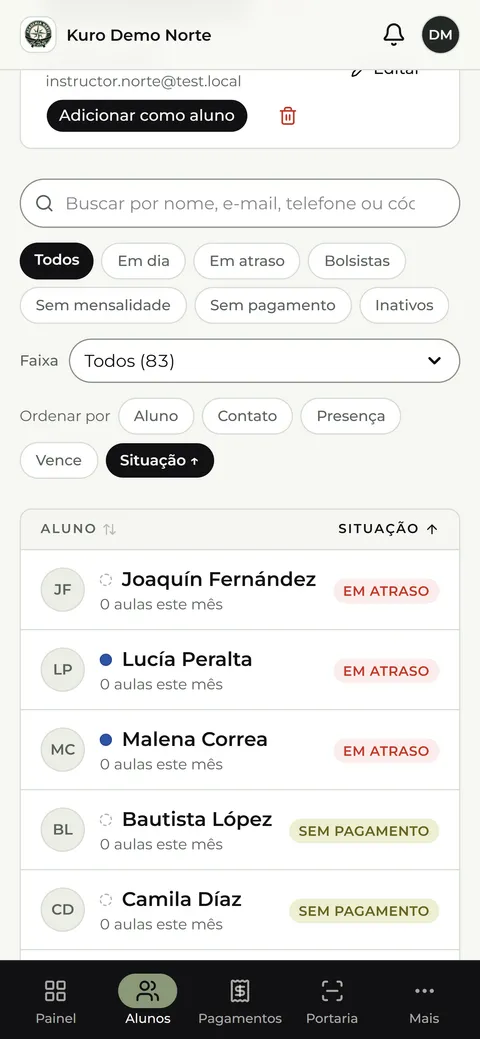
| Situação | O que significa |
|---|---|
| Al día (Em dia) | Tem a mensalidade vigente e a porta deixa entrar |
| Vencido | Passou da data de vencimento; a porta barra até pagar |
| Sin pago (Sem pagamento) | Está cadastrado, mas ainda não registrou nenhum pagamento |
| Becado (Bolsista) | Entra sem mensalidade e sem vencimento |
| Sin cuota (Sem mensalidade) | Está inscrito só em aulas que não são cobradas: entra sempre e não vence |
| Pendiente (Pendente) | Fez o cadastro e espera a aprovação do responsável; a porta barra |
| Inactivo (Inativo) | Está desligado: não entra e não aparece nas listas, mas mantém o histórico |
Como me cadastro?
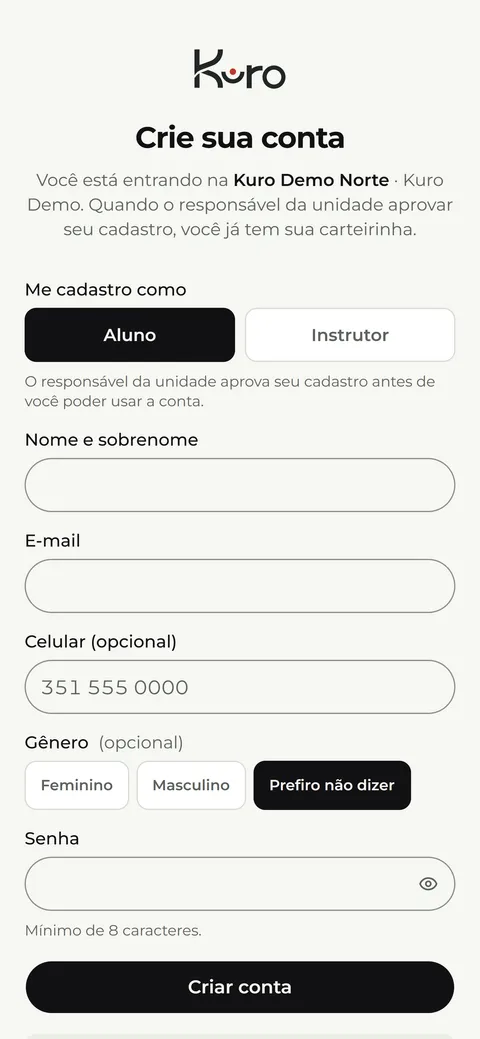
Ninguém se cadastra do zero por conta própria: cada unidade tem o seu link, e tudo começa por ele.
- Abra o link de cadastro que a sua unidade passou.
- Escolha como se cadastra: como aluno ou como instrutor.
- Preencha o seu nome, e-mail, celular (opcional), gênero (opcional) e uma senha de pelo menos oito caracteres. Também é possível se cadastrar com o Google.
- Confira o seu e-mail e toque no link para confirmar a conta.
- O seu cadastro fica pendente até o responsável da unidade aprová-lo. Enquanto isso você pode entrar e ver o seu perfil, mas a porta ainda não te reconhece.
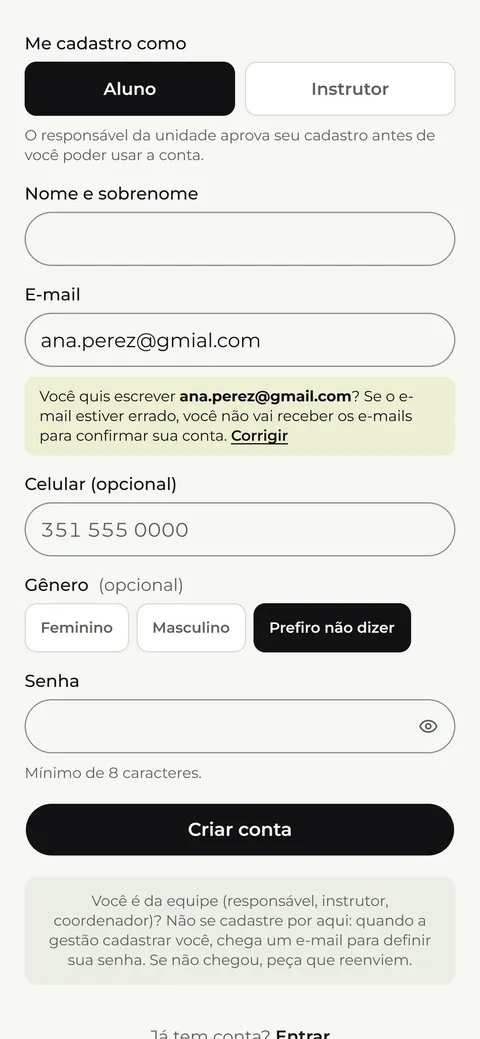
Confira bem o seu e-mail. Se errar o domínio, por exemplo gmail.com.ar em vez de gmail.com, a conta é criada mas os e-mails nunca chegam. O Kuro avisa quando o domínio parece escrito errado.
Como entro? E se esqueci a senha?
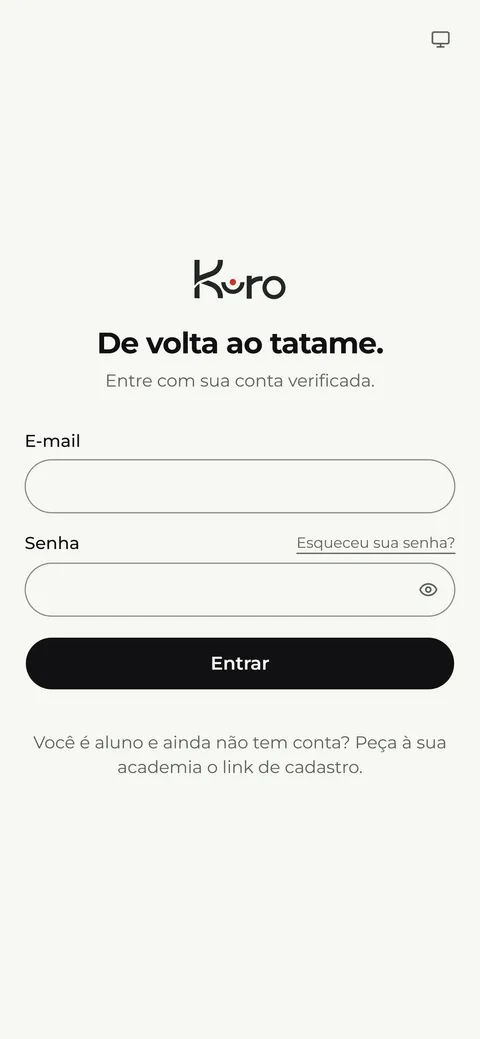
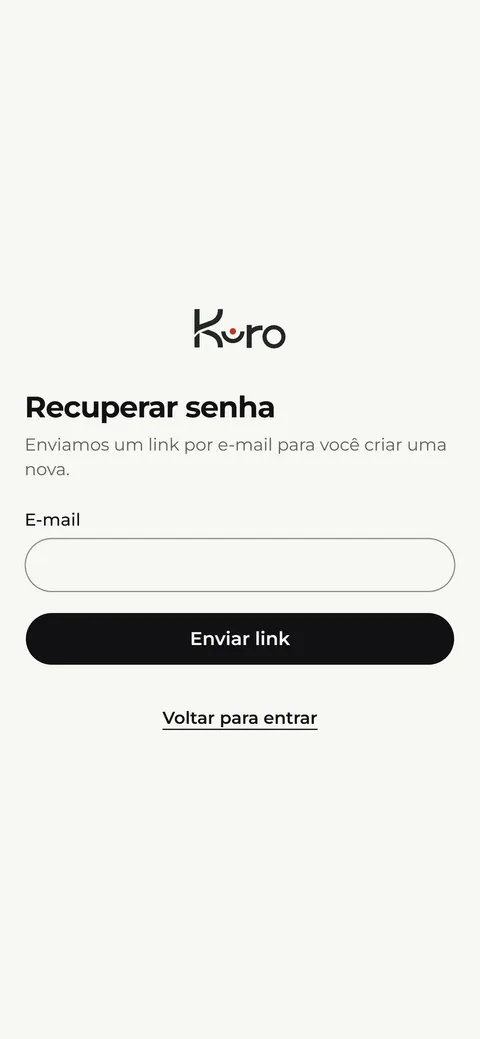
Na tela inicial você entra com o seu e-mail e a sua senha. Se esqueceu, toque em ¿Olvidaste tu contraseña? (Esqueceu a senha?) e chega um e-mail para escolher uma nova. Se o e-mail não aparecer, olhe no spam ou nas promoções e confirme que escreveu bem o endereço.
Tenho mais de uma função
Se, por exemplo, você treina e também dá aulas, no alto à esquerda vai ver Trabajar como (Trabalhar como). Escolha com qual função quer trabalhar e o app inteiro muda: o menu, as permissões e o que você vê. É sempre a mesma conta, com o mesmo e-mail e a mesma senha.
Como instalo o Kuro no celular?
O Kuro funciona no navegador e se instala na tela inicial, sem passar por uma loja de aplicativos. Assim a sua carteirinha fica a um toque. Faça isso depois de entrar com o seu usuário pela primeira vez: assim o app fica pronto para usar.
No iPhone, abra app.kuro.academy no navegador que usar:
- Safari: toque nos três pontinhos embaixo à direita e depois em Compartilhar. Procure a opção Ver mais e toque em Adicionar à Tela de Início. Deixe ativado Abrir como app web e toque em Adicionar.
- Chrome: toque no ícone do quadrado com uma seta para cima, no alto à direita. Procure a opção Ver mais e toque em Adicionar à Tela de Início. Deixe ativado Abrir como app web e toque em Adicionar.
No Android, abra app.kuro.academy no Chrome, toque no menu de três pontos e escolha Instalar app ou Adicionar à tela inicial.
2
Se você é aluno
Como entro na aula?
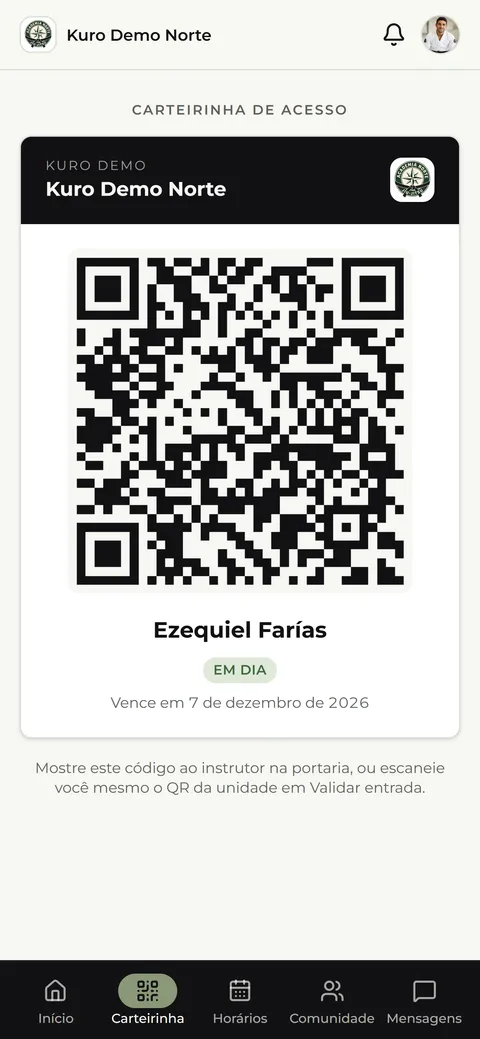
De duas formas. Com Mi carnet (Minha carteirinha): você mostra o seu QR pessoal ao instrutor ou ao responsável na porta. Ou com Validar acceso (Validar acesso): você escaneia com a câmera o QR do cartaz da porta e o Kuro registra a sua entrada. As duas funcionam enquanto você estiver com a mensalidade em dia e o cadastro aprovado.
Para o Kuro, uma aula está em andamento desde 30 minutos antes de começar até 15 minutos depois de terminar. Se a sua unidade ativou a opção, ao escanear o QR aparece uma lista, ¿A qué clase venís? (Para qual aula você veio?), com as aulas daquele momento: você escolhe uma e só então a sua entrada é registrada. Se você já estava registrado em uma aula, ela não é oferecida de novo; e se já estiver registrado em todas, ou escanear uma segunda vez, aparece Ya estabas anotado (Você já estava registrado) e nenhuma entrada a mais é somada.
Por que a porta não me deixa entrar?
O Kuro mostra o motivo na tela. Os mais comuns: a mensalidade está vencida, o seu cadastro ainda está pendente de aprovação, você foi desligado ou está em outra unidade sem uma visita aceita. Se a sua unidade não permite entrar fora do horário, você também é recusado quando não há uma aula sua em andamento. Em todos os casos quem resolve é o responsável pela sua unidade: fale com ele.
Como vejo os horários? Como entro em outra aula?
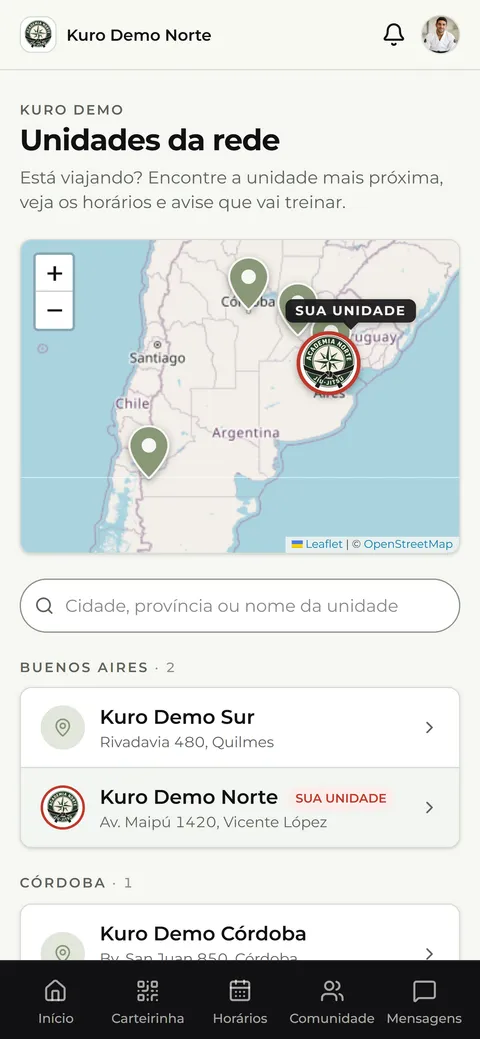
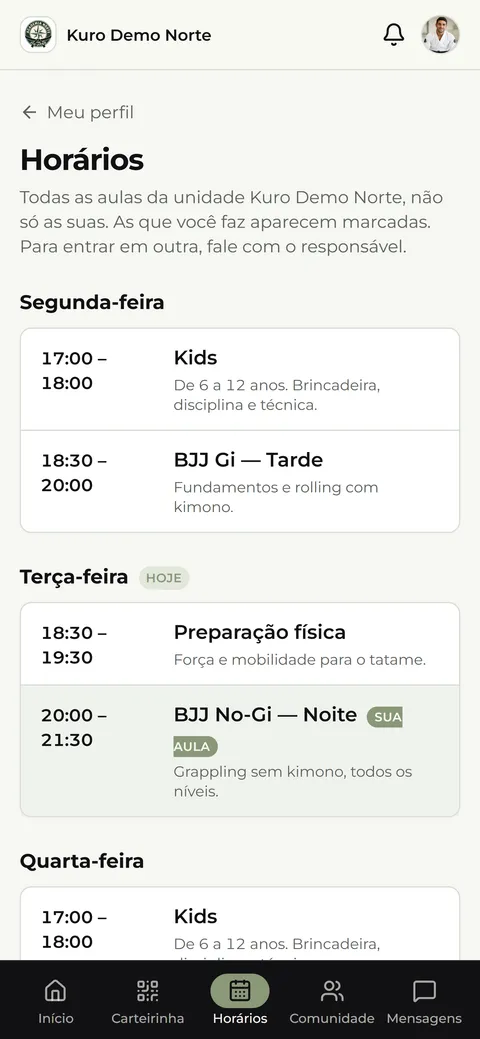
Em Horarios (Horários) estão todas as aulas da sua unidade, ordenadas por dia, com o instrutor e a descrição. As que você faz têm a etiqueta Tu clase (Sua aula). Embaixo você também vê os próximos seminários. Se uma aula tem vários horários, por exemplo terça e quinta mais um sábado, você os vê todos juntos na mesma aula. É uma tela de consulta: se quiser entrar em outra aula, fale com o responsável.
Como me inscrevo num seminário?
Os seminários aparecem em Horarios (Horários), embaixo das aulas, com a data e as vagas. São pagos como a mensalidade: em dinheiro ou por transferência, informando o pagamento com o comprovante, e o responsável confirma.
Como é montada a minha mensalidade e onde pago?
Depende de como a sua unidade cobra: por aula, ou por passe mais as aulas cobradas à parte, como as de crianças. Em casos especiais o responsável pode fixar um valor para você. Você paga na unidade, em dinheiro ou por transferência, e o responsável registra no Kuro. Em Mi perfil (Meu perfil) você vê a situação da mensalidade e quando vence; se estiver para vencer, aparece um aviso.
Como escolho ou mudo o meu passe?
Se a sua unidade cobra por passe, por exemplo “2 ou 3 por semana” ou “passe livre”, no alto do seu perfil você vê Elegí tu pase (Escolha o seu passe) com as opções e os preços. Escolha um e o responsável aprova. Até lá a sua mensalidade não muda. Depois você pode pedir outro quando quiser.
O que são a meta semanal e a sequência?
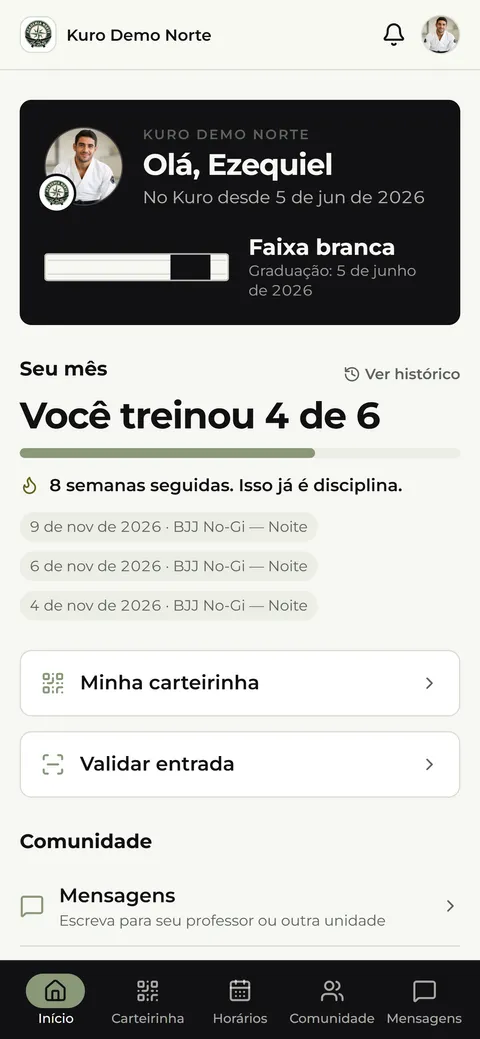
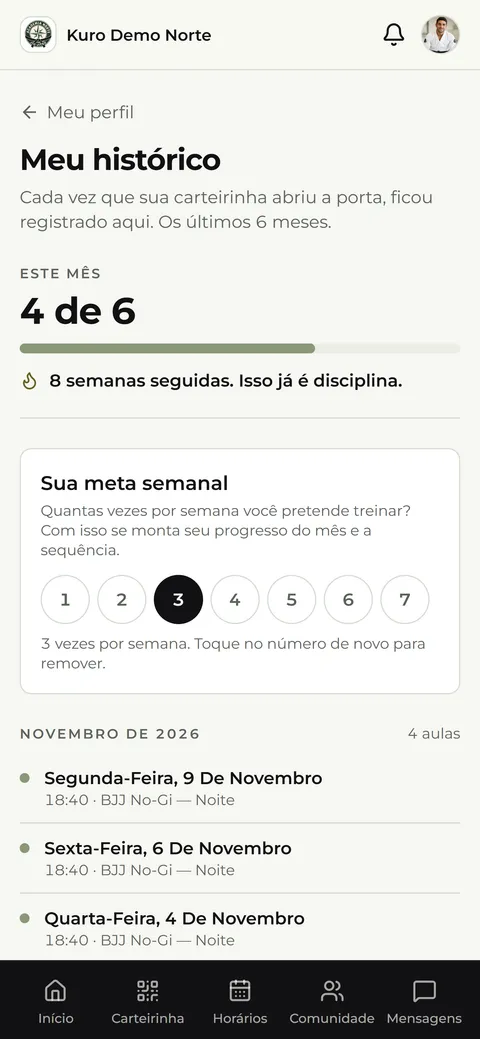
Em Mi perfil (Meu perfil) você define quantas vezes por semana quer treinar, de uma a sete. O Kuro mostra quantas aulas você fez no mês e a sua sequência de semanas cumprindo a meta.
Meu histórico e meu diário de treino
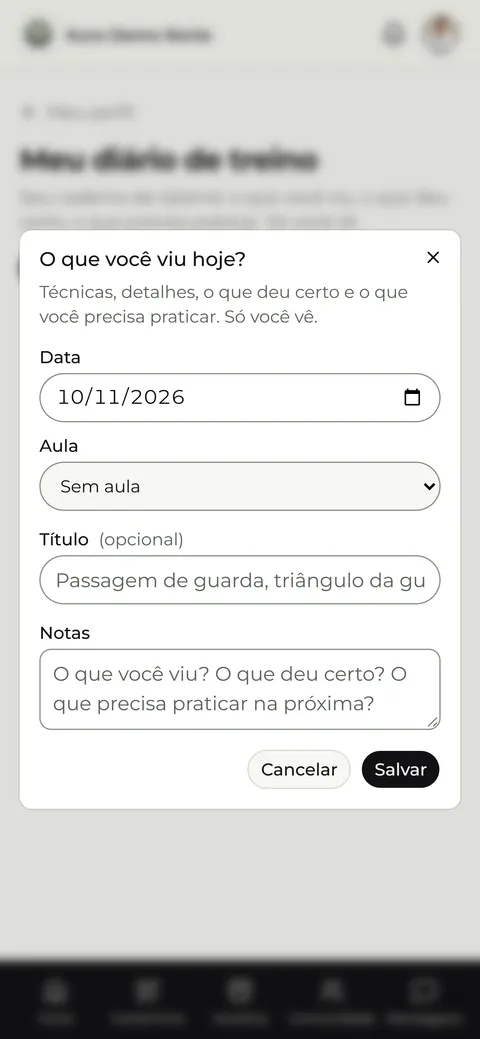
Em Mi historial (Meu histórico) fica registrada cada vez que você entrou, agrupada por mês. Mi bitácora (Meu diário de treino) é um caderno privado onde você anota o que viu na aula e o que precisa praticar: só você vê.
Como compro na loja?
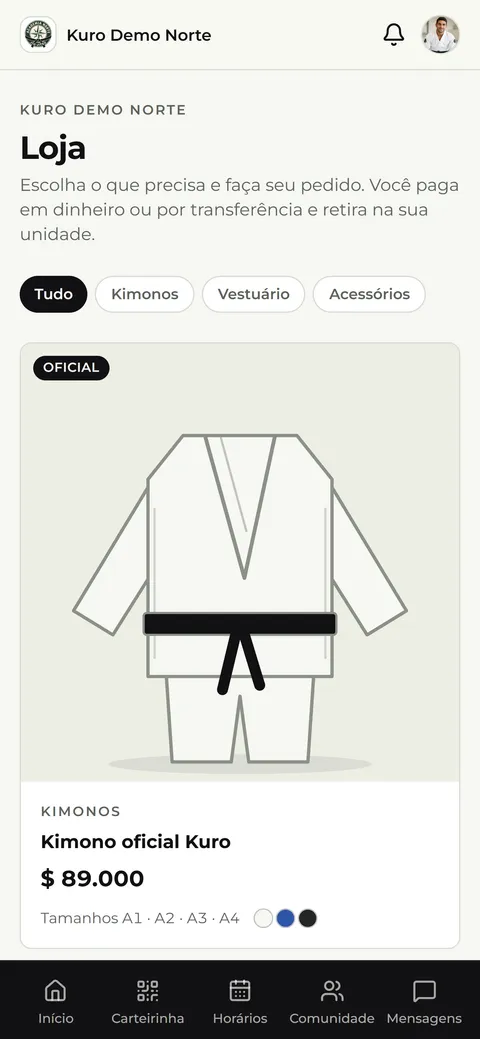
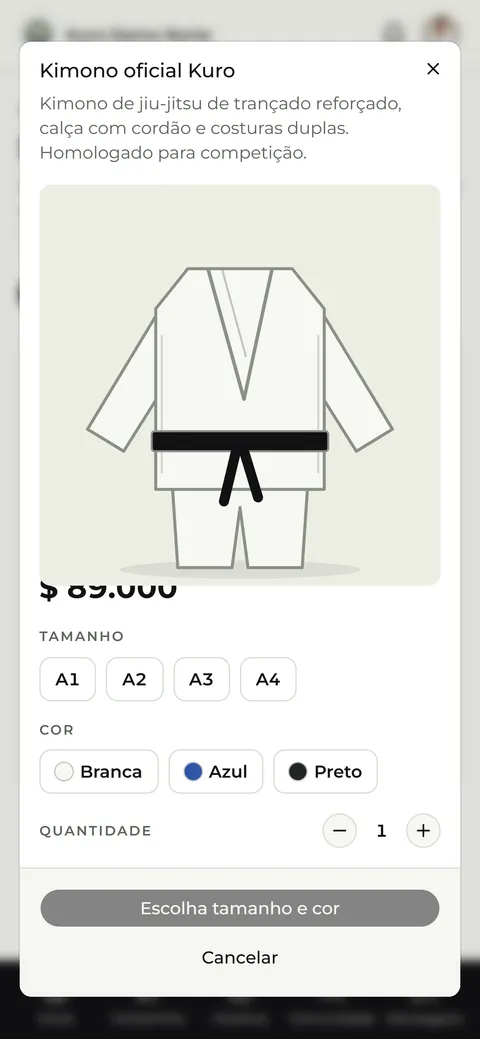
Em Tienda (Loja) você encontra a loja oficial da academia e os produtos da sua unidade. Escolha tamanho e cor, monte o pedido e confirme. O pagamento é em dinheiro ou por transferência, direto com a sua unidade, que entrega para você. Você pode ver os seus pedidos e cancelar os que ainda não pagou.
Vou treinar em outra unidade
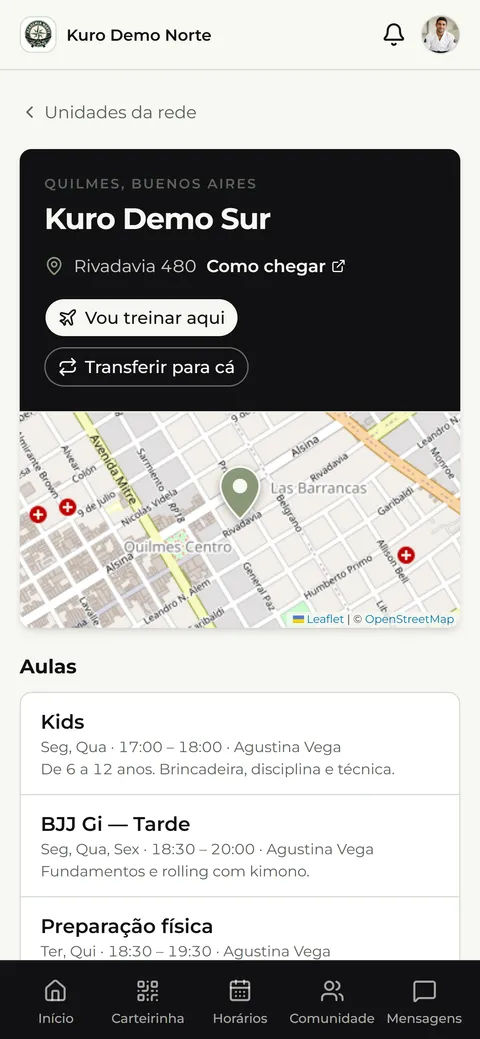
Entre em Sedes de la red (Unidades da rede), escolha a unidade e toque em Voy a entrenar acá (Vou treinar aqui). Escolha o dia e o seu perfil chega ao responsável. Se ele aceitar, nesse dia a sua carteirinha abre a porta dele.
Estou me mudando de unidade
Em Sedes de la red (Unidades da rede), entre na sua nova unidade e toque em Trasladarme acá (Me transferir para cá). Quem aprova é o responsável dessa unidade. Você mantém a sua conta, a sua faixa e o seu histórico; as aulas e a mensalidade começam do zero na unidade nova.
Como escrevo ao meu professor ou a outra unidade?
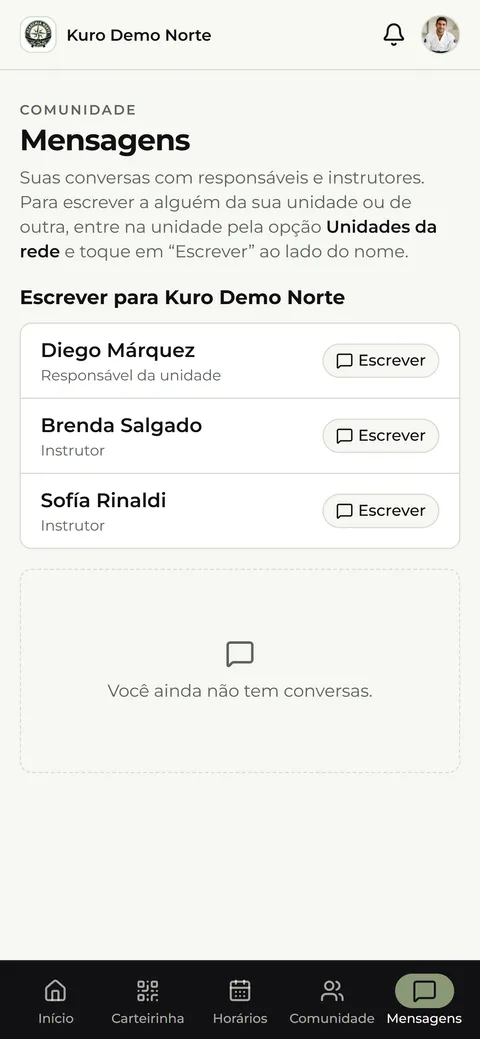
Em Mensajes (Mensagens), no alto está a equipe da sua unidade, com um botão para escrever a cada pessoa. Para escrever a alguém de outra unidade, entre nessa unidade em Sedes de la red (Unidades da rede) e toque em Escribir (Escrever). Quando a equipe escreve para você, a conversa aparece sozinha.
Por que não vejo um evento que um colega viu?
Um evento pode se destinar só a uma atividade ou a certas faixas, por exemplo um seminário de Jiu Jitsu ou um exame de faixa preta. Se não for para você, você não o vê no Calendario (Calendário), não pode tocar em Voy (Eu vou) e não recebe o aviso por e-mail. Se acha que deveria ver, fale com o responsável da sua unidade: pode ser que sua aula, seu passe ou sua faixa não estejam cadastrados.
3
Se você é instrutor
Como valido o acesso na porta?
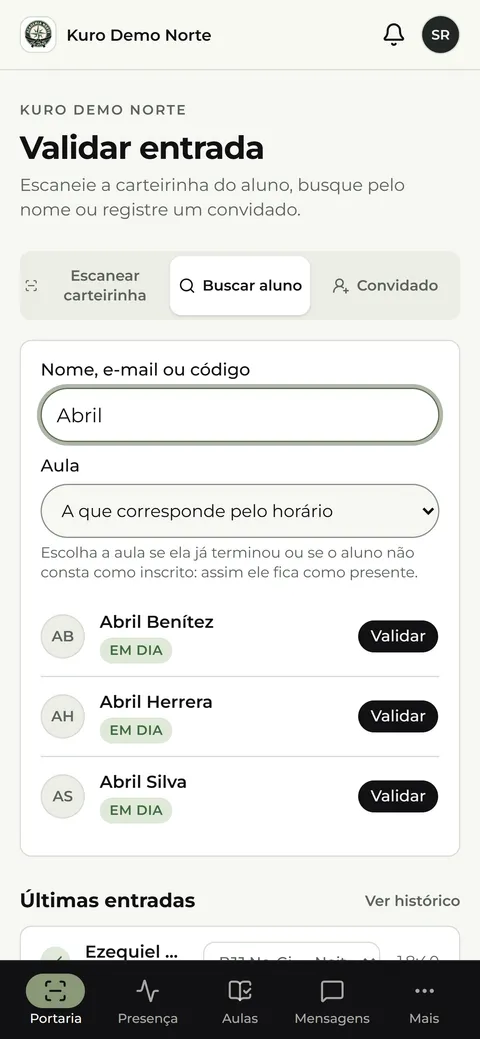
Em Validar acceso (Validar acesso) você escaneia a carteirinha do aluno com a câmera, busca por nome ou registra um convidado com o nome, o e-mail (opcional) e o dia da aula. O Kuro diz na tela se entra ou por que não: mensalidade vencida, cadastro pendente, desligado ou outra unidade. Se a unidade ativou Los instructores no toman asistencia (Os instrutores não registram presença), você não vê Validar acceso e não pode registrar entradas.
Quem veio hoje?
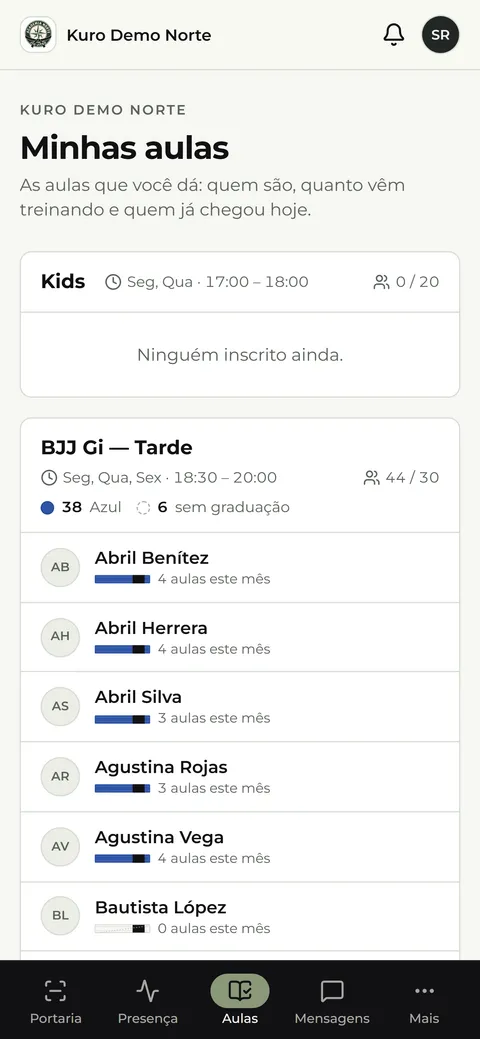
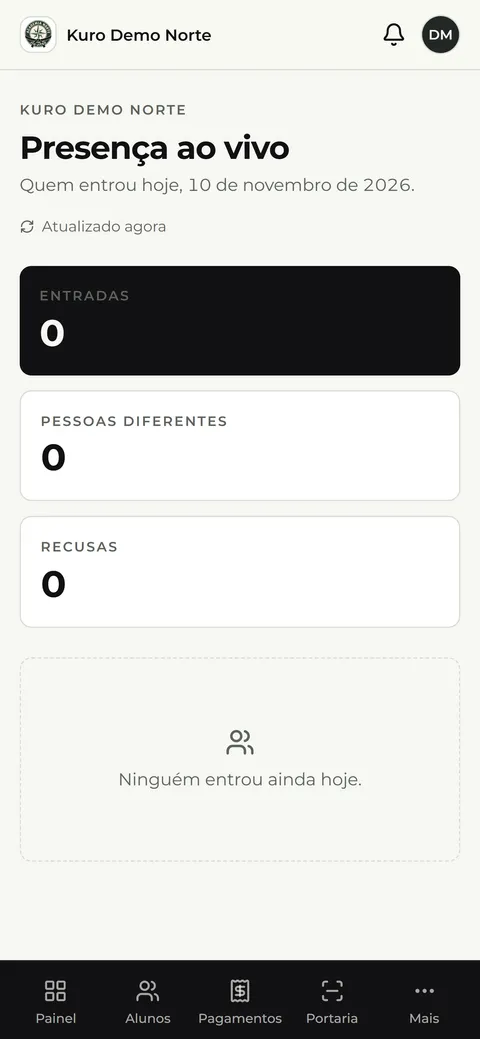
Asistencia en vivo (Presença ao vivo) mostra quem entrou hoje e se atualiza sozinha. Mis clases (Minhas aulas) reúne as que você dá, com os inscritos, quanto cada um vem treinando e quem já chegou hoje. O Historial de accesos (Histórico de acessos) lista cada validação da porta com o resultado e o motivo.
Como registro uma graduação?
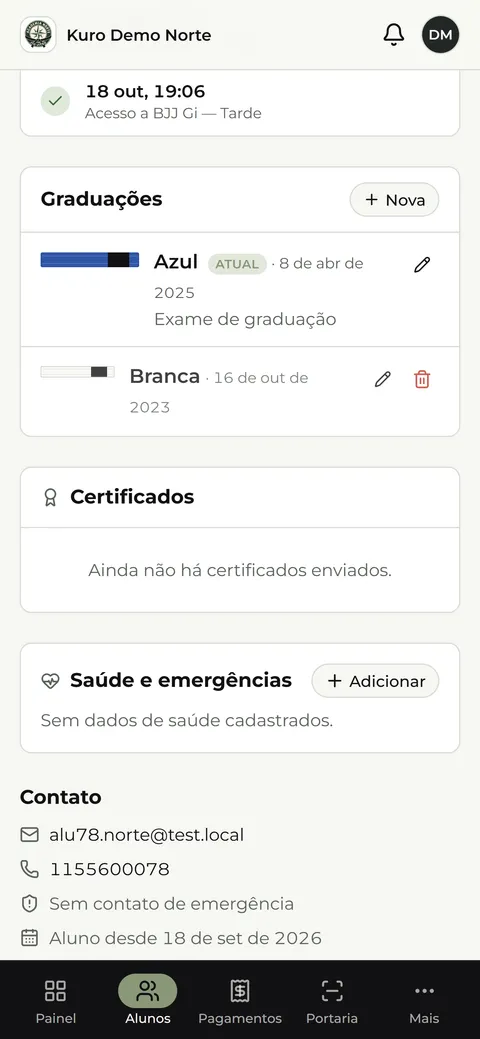
Em Alumnos (Alunos) abra a ficha do aluno e registre a graduação, ou seja, a mudança de faixa. A lista de alunos é só de leitura: você não pode editar outros dados.
O que não posso fazer como instrutor?
Você não vê dinheiro, não aprova cadastros e não cobra. Vê quem está pendente de aprovação, mas quem aprova é o responsável da unidade. Se você também treina, o responsável pode te dar a função de aluno e você passa de uma a outra com Trabajar como (Trabalhar como). E se a sua unidade ativou Los instructores no toman asistencia (Os instrutores não registram presença), você também não registra entradas.
Mensagens e visitas
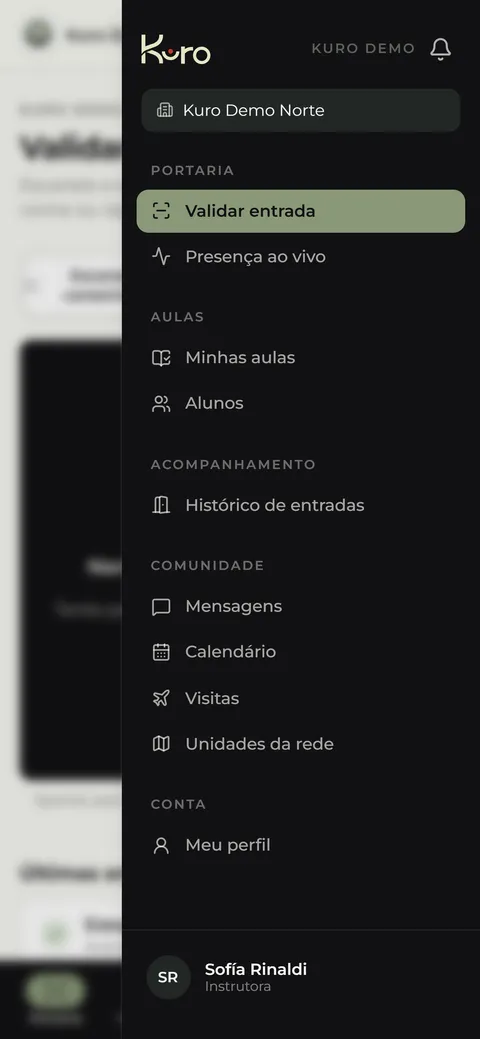
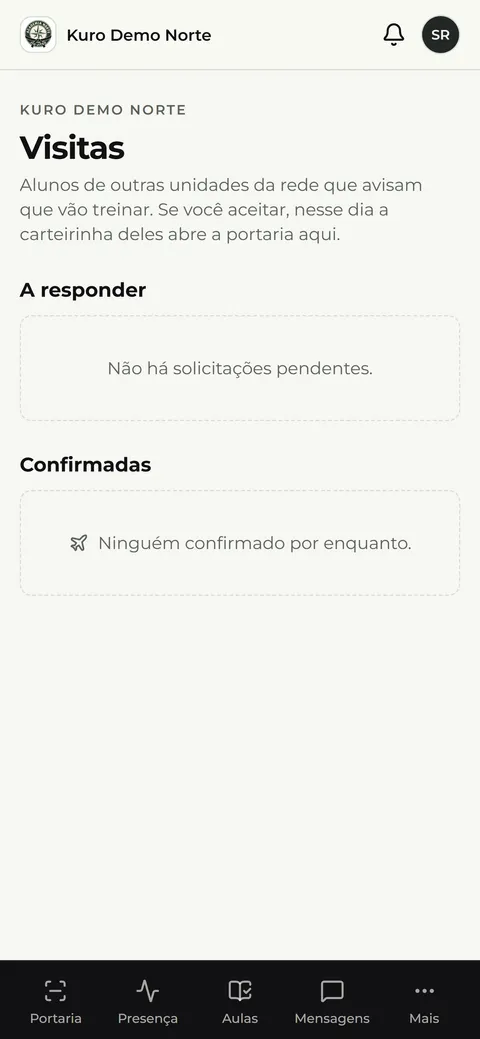
Em Mensajes (Mensagens) os alunos escrevem para você e você também pode escrever a eles, com Nuevo mensaje (Nova mensagem) ou Escribirle (Escrever para ele) na ficha do aluno. Visitas mostra os alunos de outras unidades que avisam que vão aparecer: você pode aprová-los e liberar um visitante que foi recusado na porta, a menos que a unidade tenha ativado Los instructores no toman asistencia (Os instrutores não registram presença).
4
Se você é responsável pela unidade
Você administra a unidade e é o único papel que vê o dinheiro. As perguntas seguem a ordem das oito partes do menu.
O que o Painel mostra?
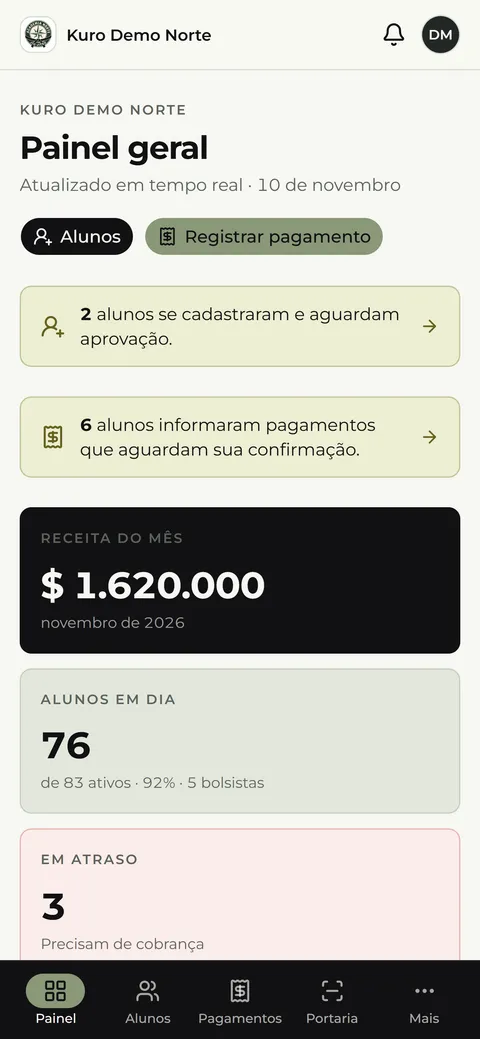
A visão rápida do dia: receita do mês, alunos em dia, vencidos, ativos, entradas de hoje e cadastros pendentes. Cada número leva à lista correspondente. O sino no alto leva a Avisos, que reúne num só lugar o que espera a sua resposta: mensagens não lidas, cadastros por aprovar, pagamentos por confirmar, inadimplentes e alunos que já juntaram as presenças para a próxima graduação.
O que posso fazer na ficha de um aluno?
Você busca por nome, e-mail, telefone ou código, e filtra por situação. Na ficha você vê as aulas, a mensalidade, os pagamentos, as graduações, as últimas entradas e o contato. Dali você pode editar os dados, o papel, se é bolsista, as aulas, o passe e um valor combinado; registrar uma presença; escrever ou mandar um WhatsApp; e ativá-lo também como instrutor. Se uma graduação foi registrada por engano, você pode apagar a graduação atual do aluno.
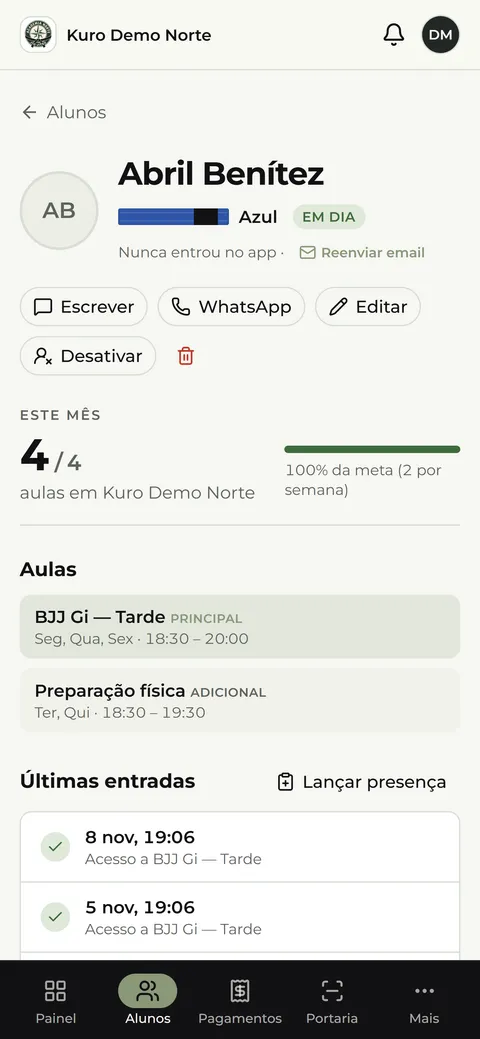
Desligar ou excluir?
Dar de baja (Desligar) é para quem deixou de vir: fica inativo sem perder nada e pode ser reativado. Eliminar (Excluir), com a lixeira, é só para corrigir erros como um aluno duplicado: pede para digitar o nome, mostra o que se perde (pagamentos, presenças, graduações) e não pode ser desfeito.
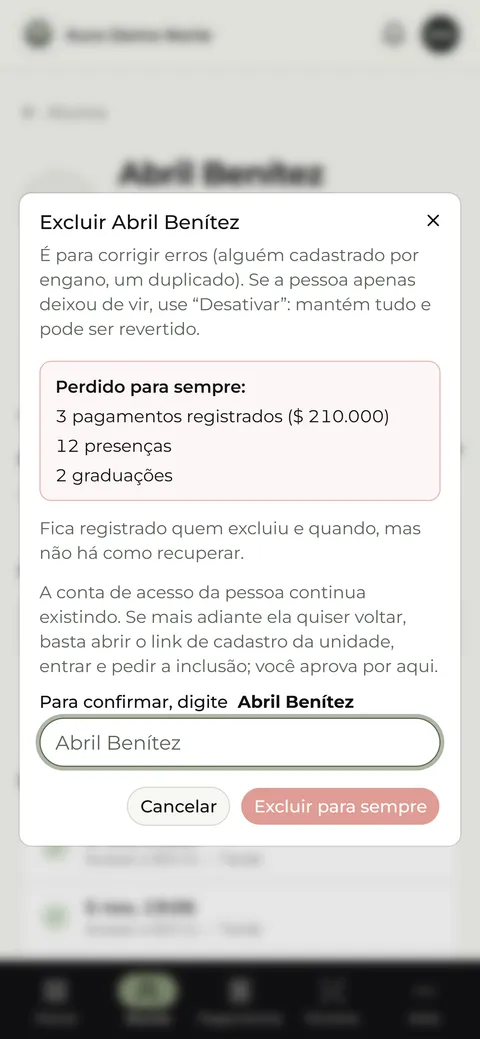
Como cadastro um aluno manualmente?
Com Cargar alumno (Cadastrar aluno) você preenche os dados, escolhe as aulas e ele já fica aprovado. Se a pessoa já tem conta, entra com a de sempre; se não, recebe um e-mail para definir a senha. Se esse e-mail já é de um aluno de outra unidade da rede, o Kuro avisa e oferece Traer a esta sede (Trazer para esta unidade).
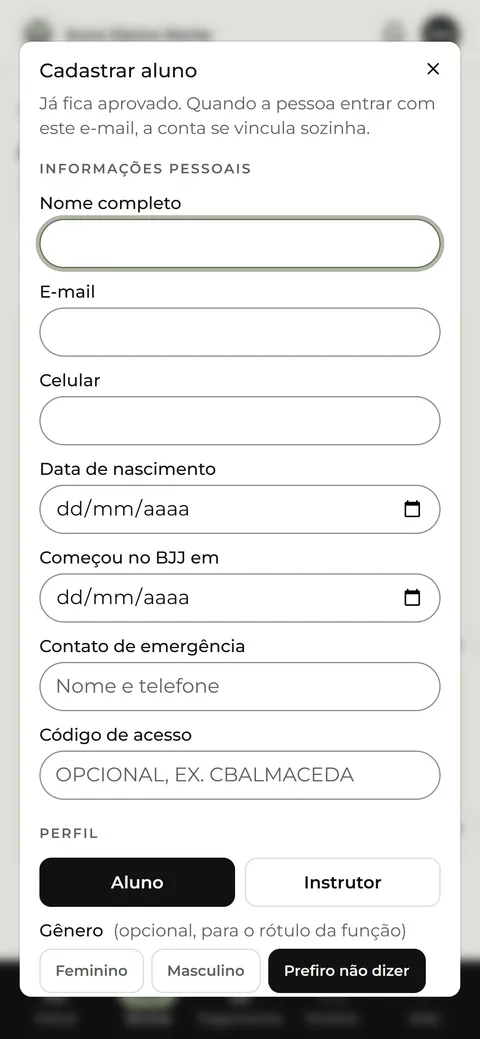
Como funciona o link de cadastro?
O botão Link de registro (Link de cadastro) mostra o link da sua unidade e o seu QR, com um interruptor para ligar ou desligar. Começa desligado. Se o link vazar, Generar un link nuevo (Gerar um link novo) faz o anterior deixar de funcionar.
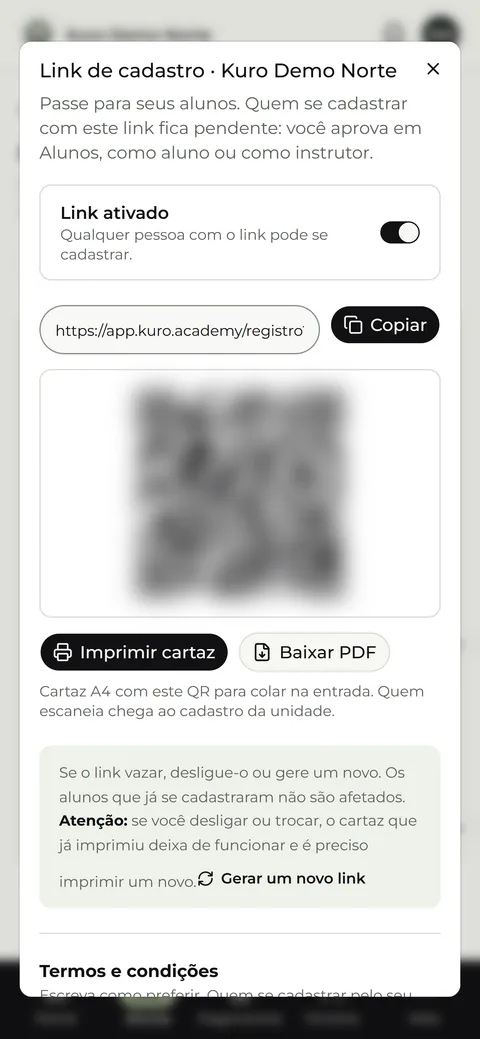
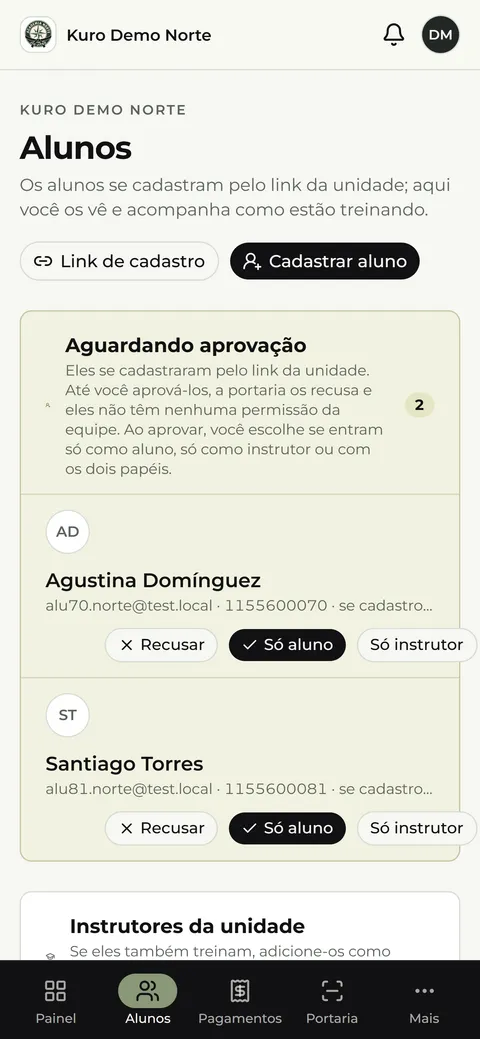
Como aprovo os cadastros e os pedidos?
Quem se cadastra pelo link fica em Pendientes de aprobación (Pendentes de aprovação). Você escolhe aprovar como aluno, como instrutor ou como os dois, ou rejeita; o que a pessoa pediu fica em destaque. Acima da lista também aparecem os pedidos de transferência (ao aceitá-los, a unidade anterior recebe um aviso) e os pedidos de passe (a mensalidade muda quando você os aprova).
Como crio ou mudo uma aula?
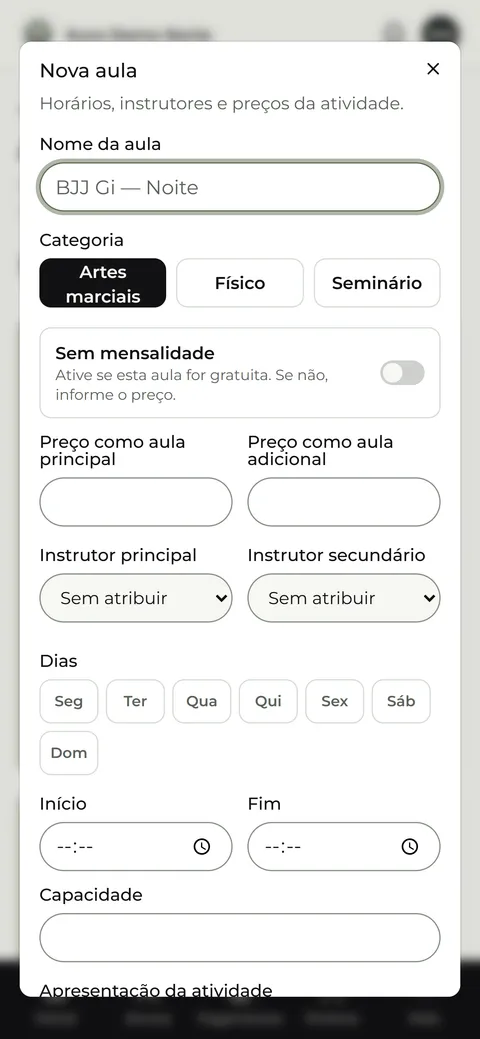
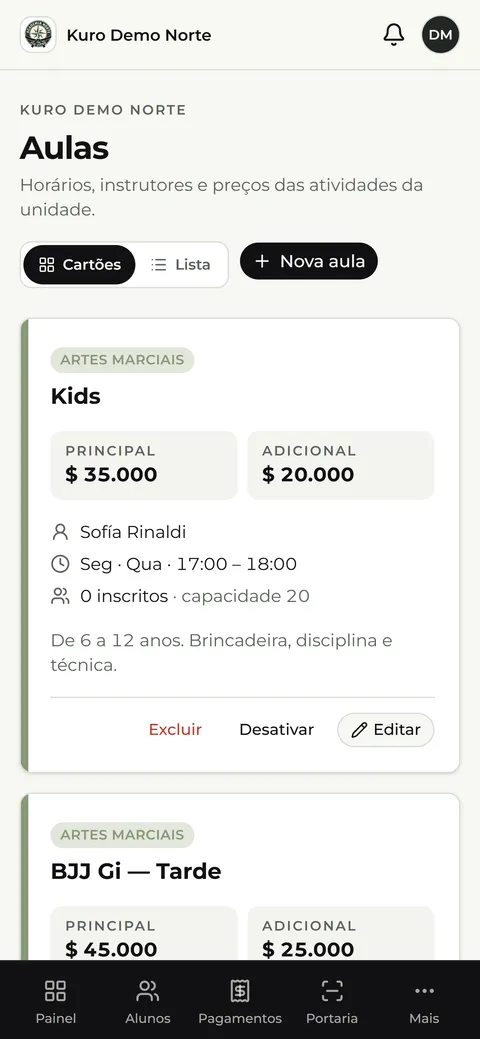
Em Clases (Aulas), Nueva clase (Nova aula) pede o nome e a categoria (artes marciais, preparação física ou seminário); o preço, ou “Se cobra aparte” (Cobrada à parte) se a unidade cobra por passe; o instrutor principal e o secundário; os dias, o horário e a capacidade; e uma apresentação que os alunos veem em Horarios (Horários). Se a aula é gratuita, ative No se cobra cuota (Sem mensalidade): fica sem preço e não entra na mensalidade de ninguém.
Se a aula acontece em mais de um dia ou horário, por exemplo terça e quinta às 20:00 e sábado às 11:00, não precisa criar duas: toque em Agregar otro horario (Adicionar outro horário) e tudo fica na mesma aula, com um só preço, instrutor, inscritos e presença. Os horários aparecem combinados em Clases (Aulas), em Mis clases (Minhas aulas), em Horarios (Horários) do aluno e na ficha da unidade, e a porta reconhece a aula em qualquer um deles.
Cada aula pode ser editada, desativada (some sem se perder) ou excluída (as inscrições vão embora). Os alunos veem as mudanças na hora.
Como organizo um seminário?
Crie como uma aula nova com a categoria Seminario (Seminário): defina data, vagas e preço. A cobrança funciona como a mensalidade: o aluno paga em dinheiro ou por transferência com comprovante, e você aceita o pagamento. O Kuro não cobra online.
Como configuro as mensalidades e os passes?
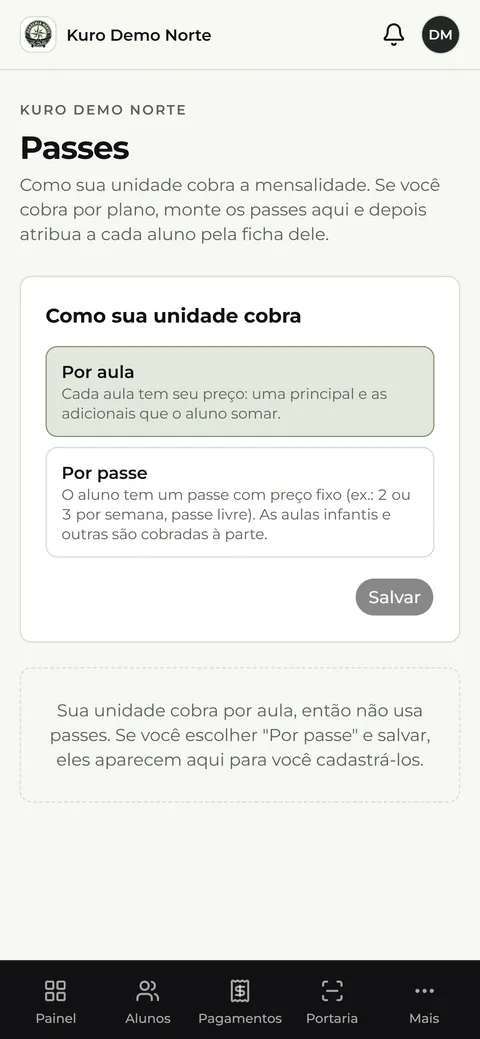
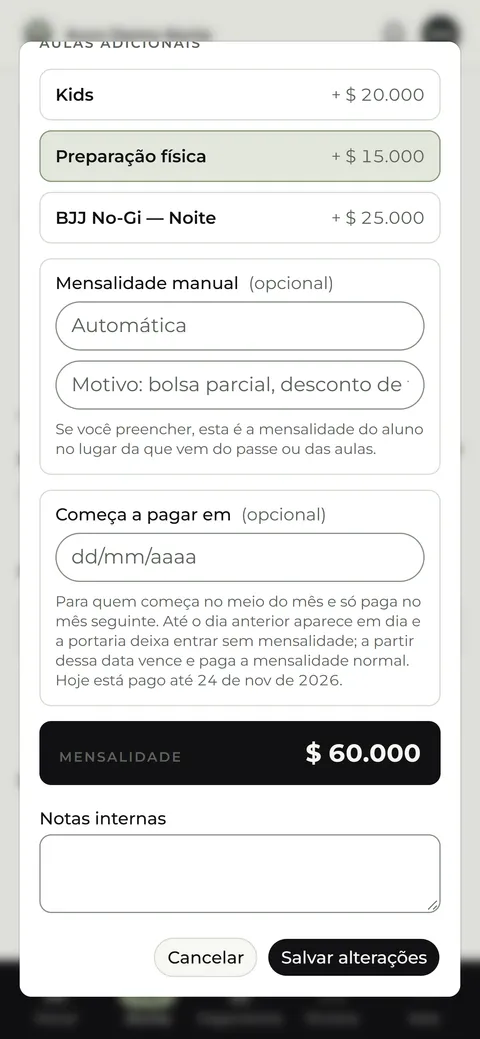
Em Pases (Passes) você escolhe um de dois modos. Por aula: a mensalidade é o preço da aula principal mais o de cada adicional. Por passe: você monta uma lista de passes com nome, preço e aulas por semana; a mensalidade é o passe mais as aulas cobradas à parte. No modo por passe você pode ligar Avisar si se pasa del pase (Avisar se passar do passe).
Para uma bolsa parcial ou um desconto de família, use Cuota a mano (Valor combinado) na ficha do aluno, com o valor e o motivo.
Como registro um pagamento?
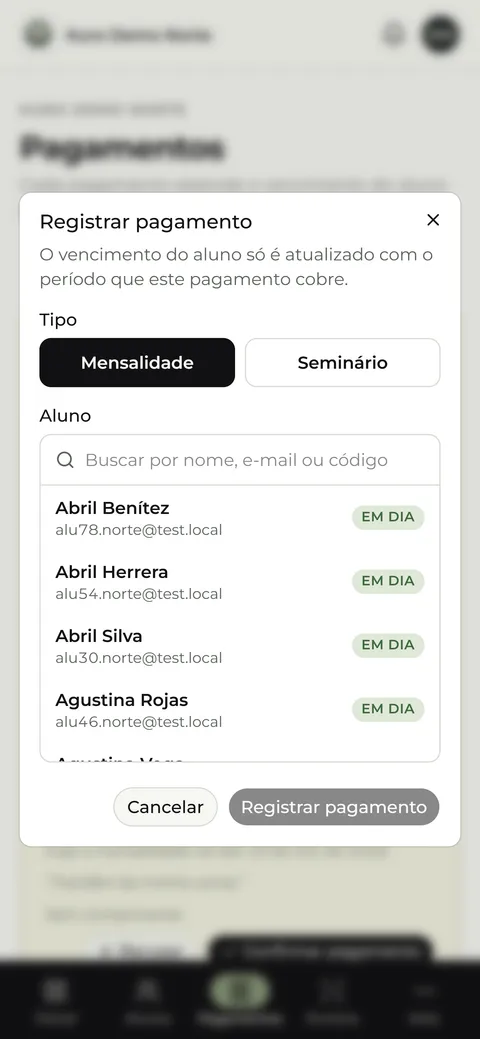
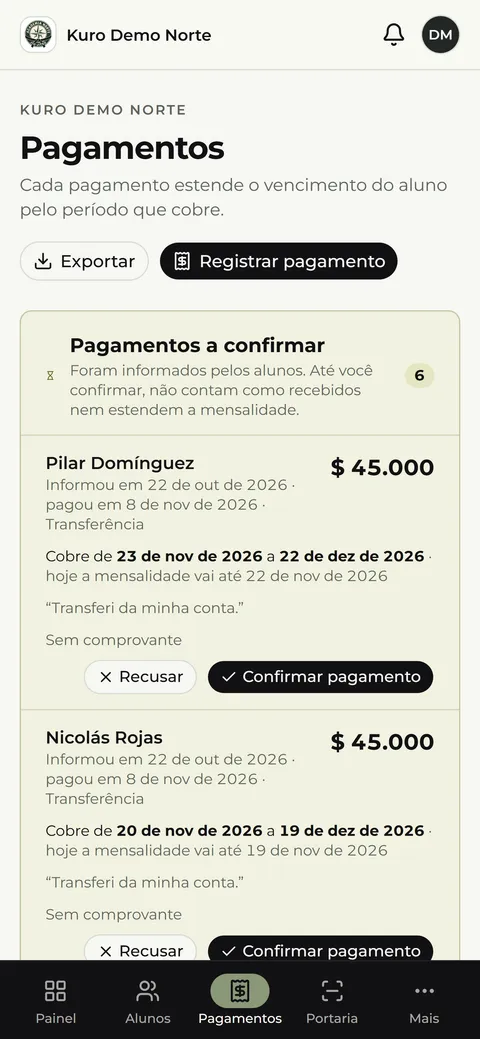
Em Pagos (Pagamentos) você escolhe o aluno. O Kuro propõe o valor da mensalidade e, se estiver vencido, acrescenta a multa por atraso, que você pode tirar. Escolha dinheiro ou transferência e o pagamento fica anotado com o período que cobre: o vencimento avança sozinho. A lista do mês pode ser filtrada e exportada. Se você registrou algo errado, toque no lápis do pagamento: dá para corrigir o valor, o método, a data, as observações, o período que cobre e a multa sem precisar anulá-lo. Fica registrado quem editou e quando, e o vencimento é recalculado.
Como lanço as despesas e vejo o que sobra?
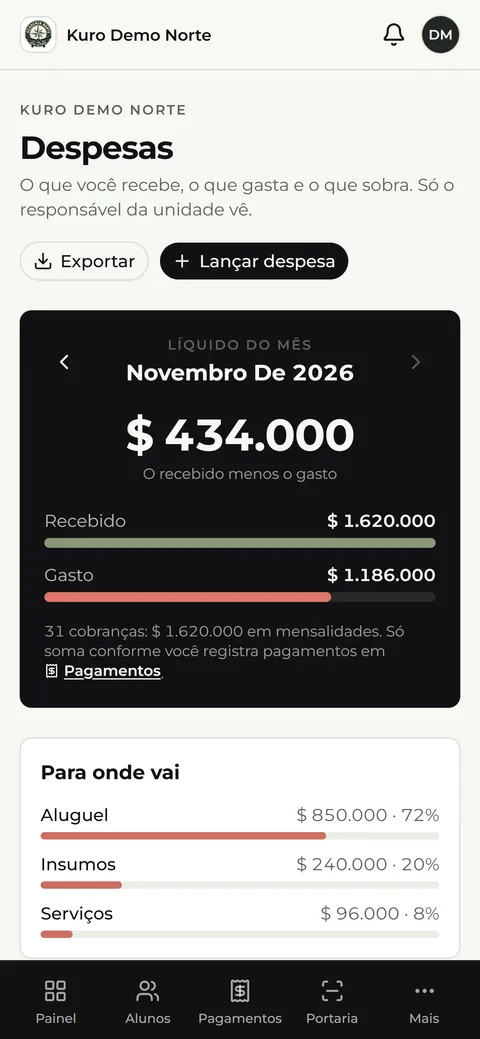
Em Gastos (Despesas), no menu Academia, você anota em que a unidade gastou: Cargar gasto (Lançar despesa) pede o que foi, o valor, a data, a categoria (aluguel, serviços, salários e professores, insumos, manutenção, impostos, publicidade ou outros) e, se quiser, uma observação. Cada despesa pode ser corrigida ou excluída.
Em cima você vê o resultado do mês: o que entrou menos o que saiu. O que entrou vem só dos pagamentos que você registrou em Pagos (Pagamentos), então vai somando conforme você recebe. Mais abaixo, En qué se va (Para onde vai) divide as despesas do mês por categoria e Mes a mes (Mês a mês) compara os últimos seis meses: toque em um e ele abre. Exportar (Exportar) baixa o mês em uma planilha para Excel.
Só o responsável pela unidade vê: o mestre, os coordenadores e os instrutores não têm acesso.
Como funciona a porta?
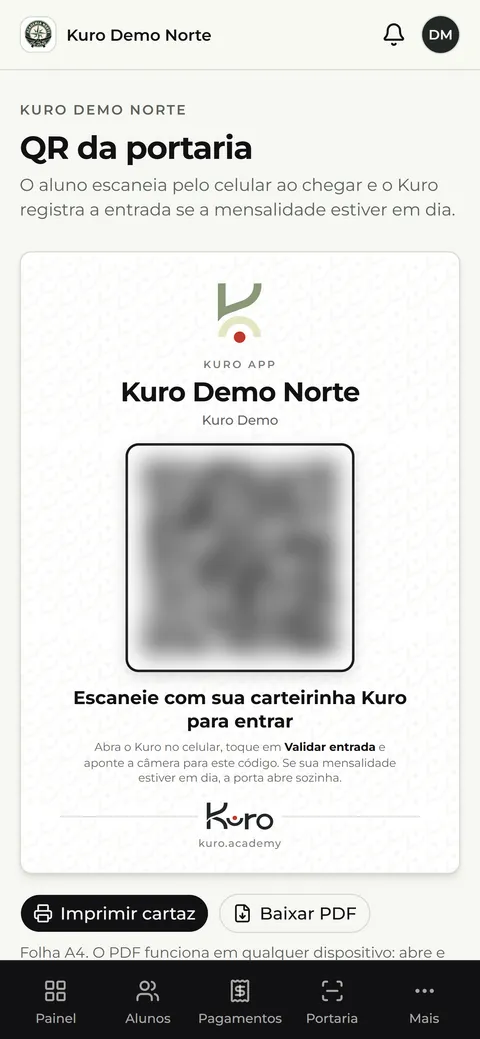
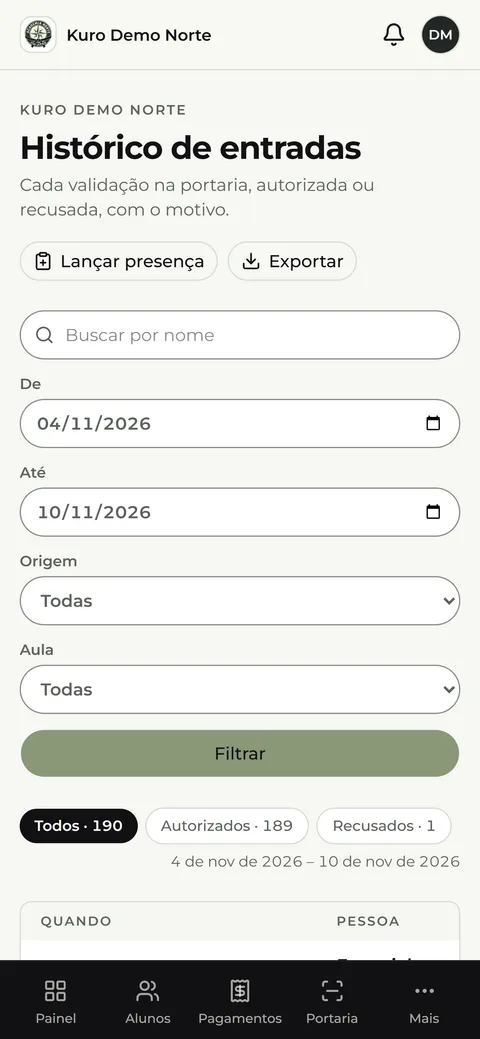
O QR da porta é o cartaz que o aluno escaneia ao chegar. Pode ser fixo, para imprimir em A4 e colar, ou rotativo, para mostrar num tablet: muda a cada trinta segundos. Pode ser gerado de novo se vazar. Se um aluno não tem o celular, registre a presença à mão na ficha dele ou no histórico, até noventa dias atrás. Uma entrada duplicada se apaga com a lixeira do Historial de accesos (Histórico de acessos).
Com o lápis de cada linha do Historial de accesos (Histórico de acessos) você corrige o dia e a hora, a aula e, se for um convidado, o nome; fica registrado quem editou. Se alguém escaneou antes de você aprovar o cadastro, ao aprová-lo as entradas recusadas por «cadastro pendente» dos últimos 7 dias passam sozinhas a autorizadas.
No histórico, a visita de outra unidade mostra o nome e a unidade («visita de …»). Se a equipe libera um visitante que já tinha escaneado e foi recusado, esse mesmo registro passa a autorizado e fica anotado quem aprovou: não se cria uma linha a mais.
Como controlo quando dá para entrar com o QR?
Em Mi sede (Minha unidade) há duas opções, e as duas começam sem controlar nada. Para o Kuro, uma aula está em andamento desde 30 minutos antes de começar até 15 minutos depois de terminar.
- Ingreso por QR fuera de horario (Entrada por QR fora do horário): você escolhe entre No controlar (Não controlar), que é a opção inicial; Solo avisar (Só avisar), em que a entrada conta, mas fica marcada como «fuera de horario» (fora do horário) no Historial de accesos, com um aviso e um filtro para encontrá-las; ou Bloquear (Bloquear), em que o aluno vê que não há uma aula sua em andamento e a entrada é recusada. Assim, uma foto do QR não serve a qualquer hora.
- Clase al escanear el QR (Aula ao escanear o QR): ao escanear, o aluno vê uma lista, «¿A qué clase venís?» (Para qual aula você veio?), com as aulas daquele momento, escolhe uma e só então a entrada é registrada. Serve quando a unidade cobra por passe ou tem aulas sobrepostas.
Um segundo escaneamento não soma outra entrada: o aluno vê Ya estabas anotado (Você já estava registrado).
Aulas experimentais: o que faço com quem vem experimentar?
Ao registrar um convidado você informa o nome, o e-mail (opcional) e o dia da aula, que pode ser hoje ou até 90 dias atrás. Cada um fica em Prospectos (Interessados), a tela onde você pode editar os dados, excluir quem não vai continuar e tocar em Convertir en alumno (Converter em aluno): o Kuro cria o cadastro e envia o convite por e-mail. Em Métricas, Clases de prueba (Aulas experimentais) soma os interessados do mês, quantos se converteram e a taxa de conversão.
Como administro a loja da unidade?
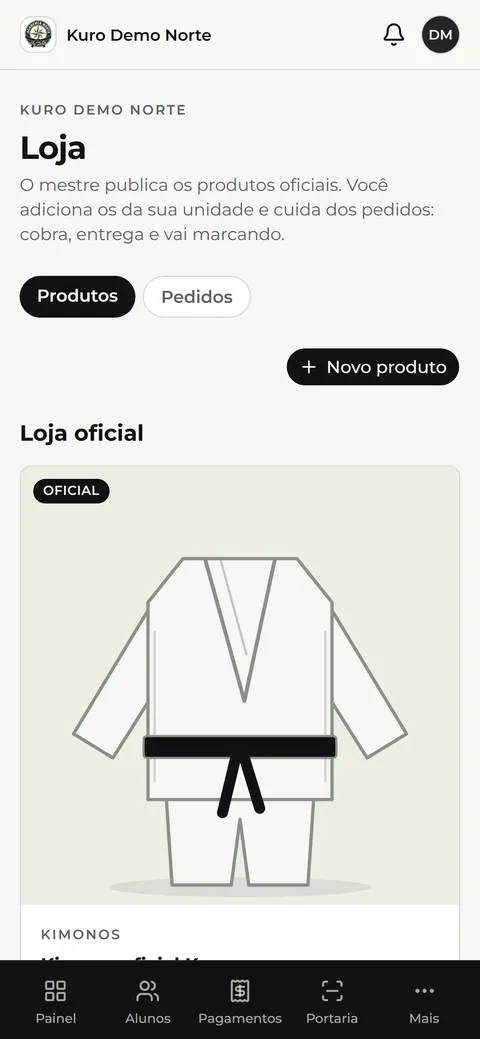
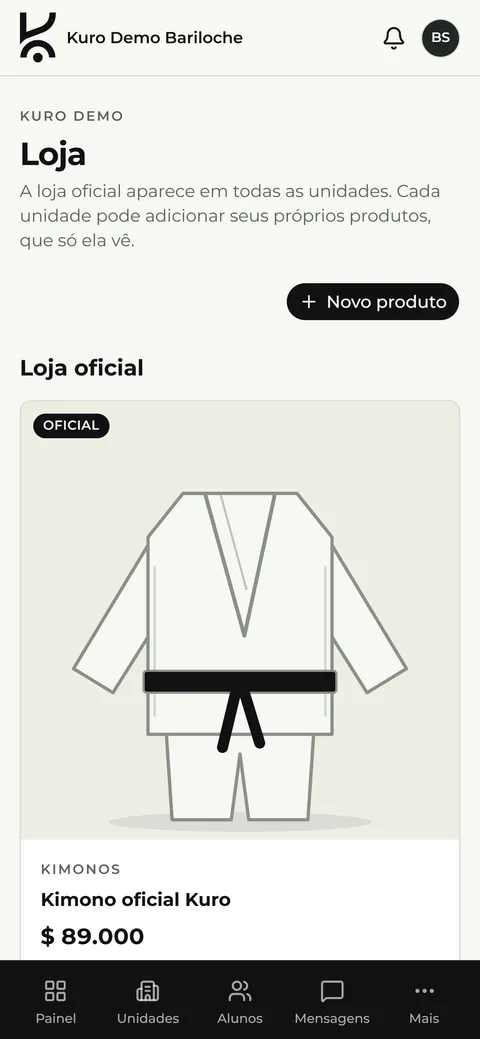
Você publica os produtos da sua unidade com foto, descrição, categoria, preço, tamanhos, cores e, se quiser, estoque. Em Pedidos (Pedidos) você acompanha cada um: pago, entregue ou cancelado. O estoque baixa ao pedir e volta ao cancelar.
Mensagens e visitas
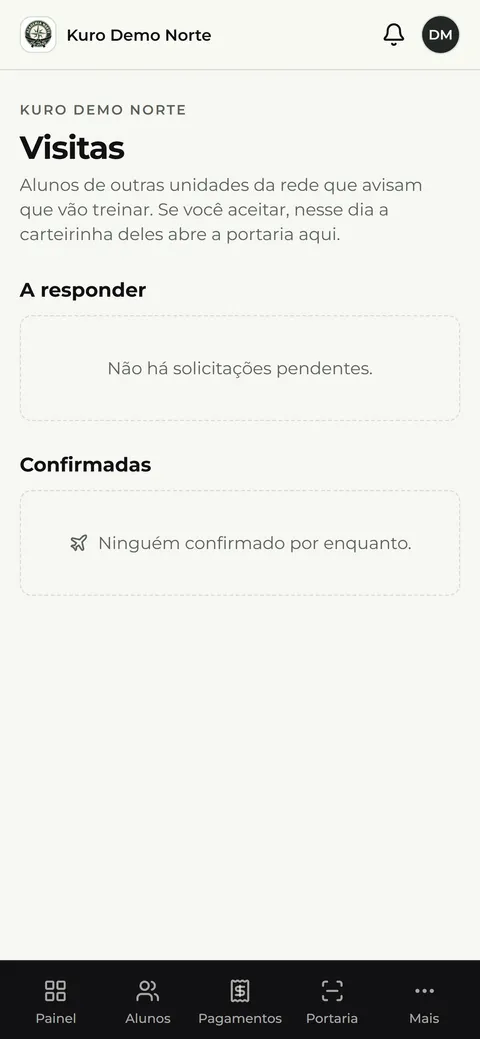
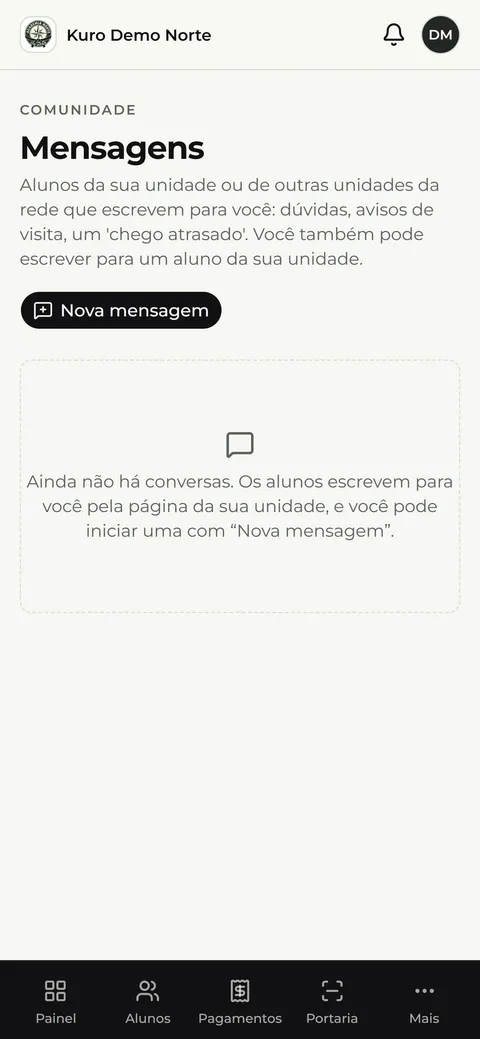
Em Mensajes (Mensagens) estão as suas conversas com os alunos; com Nuevo mensaje (Nova mensagem) você escreve a qualquer pessoa da sua unidade. Em Visitas você aceita ou rejeita alunos de outras unidades que avisam que vão aparecer; se aceitar, nesse dia a carteirinha deles abre a sua porta.
Calendário: como cadastro um evento e escolho quem o vê?
Em Calendario (Calendário) você cadastra os eventos da sua unidade: seminários, torneios, exames de faixa e encontros, com data, horário, local, link e vagas. Seus alunos os veem e recebem um aviso por e-mail no próximo envio das 10 da manhã.
Em ¿Quién lo ve? (Quem vê) você escolhe a quem o evento se destina: uma ou mais atividades e certas faixas. Por exemplo, um seminário só de Jiu Jitsu ou um exame só para faixas pretas. Se você não marcar nada, todos os alunos o veem. Quem não faz parte do público não o vê, não pode tocar em Voy (Eu vou) e não recebe o e-mail. Você e seus instrutores veem todos os eventos.
A atividade vem do nome da aula. Se uma atividade tem aulas com nomes diferentes (por exemplo por turno), marque todas ou escreva o mesmo nome em cada uma.
Métricas, Relatórios e Minha unidade
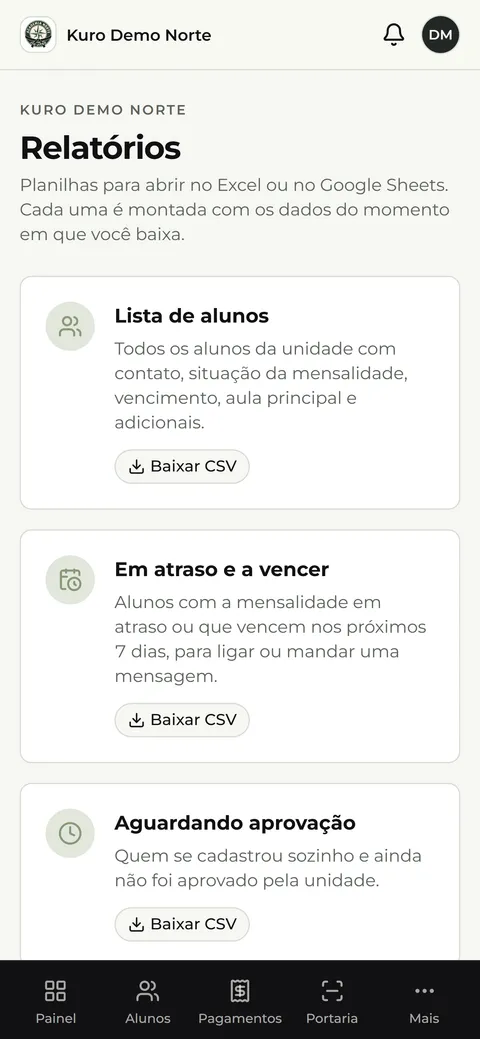
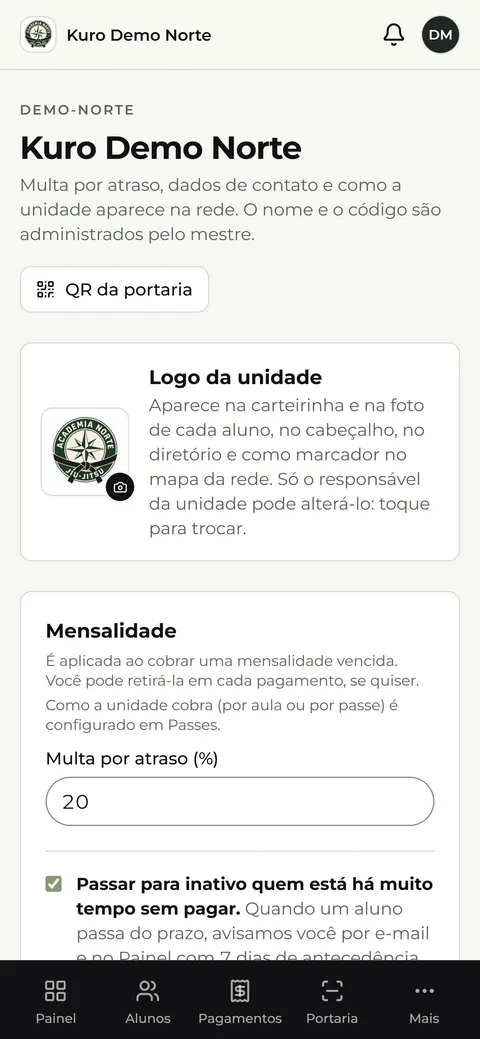
Métricas mostra as situações dos alunos, a presença e a sua evolução. Reportes (Relatórios) gera planilhas para Excel ou Google Sheets: a lista de alunos, os vencidos e os que vão vencer, os pendentes, os inscritos por aula, as entradas dos últimos trinta dias e os pagamentos do mês. Em Mi sede (Minha unidade) você ajusta a multa por atraso, o endereço, o telefone, os horários, as redes e se a unidade é visível para o resto da rede. Ali você também escolhe as artes marciais que a unidade oferece, cada uma com as suas próprias faixas; quantas presenças um aluno precisa juntar para o Kuro avisar que chegou a hora de uma nova graduação (o aviso chega em Avisos e por e-mail, e, se quiser, também aos instrutores das aulas dele); e se os instrutores registram presença (Los instructores no toman asistencia). O nome e o código da unidade são administrados pelo mestre.
5
Se você é coordenador regional
O que vejo e o que posso editar nas minhas unidades?
Você acompanha as unidades da sua região. O Panel (Painel) e as Métricas mostram as suas unidades juntas ou separadas, com o seletor do alto à esquerda; você vê o estado geral, sem os valores de cobrança e sem os cadastros pendentes. Em Sedes (Unidades) você pode editar os dados, a localização, a visibilidade e se está ativa, e adicionar ou remover responsáveis e instrutores. Você não cria unidades, não muda uma unidade de região e não mexe na liderança da rede. Alumnos (Alunos) e Clases (Aulas) são só de leitura.
Não tenho região atribuída
Se você ainda não tem uma região, vai ver um aviso. Peça ao mestre que atribua uma em Sedes (Unidades).
6
Se você é mestre
Você conduz toda a rede. Pode haver mais de um mestre, e um deles pode ter uma região atribuída: nesse caso vê e administra só essas unidades, com todas as permissões de mestre.
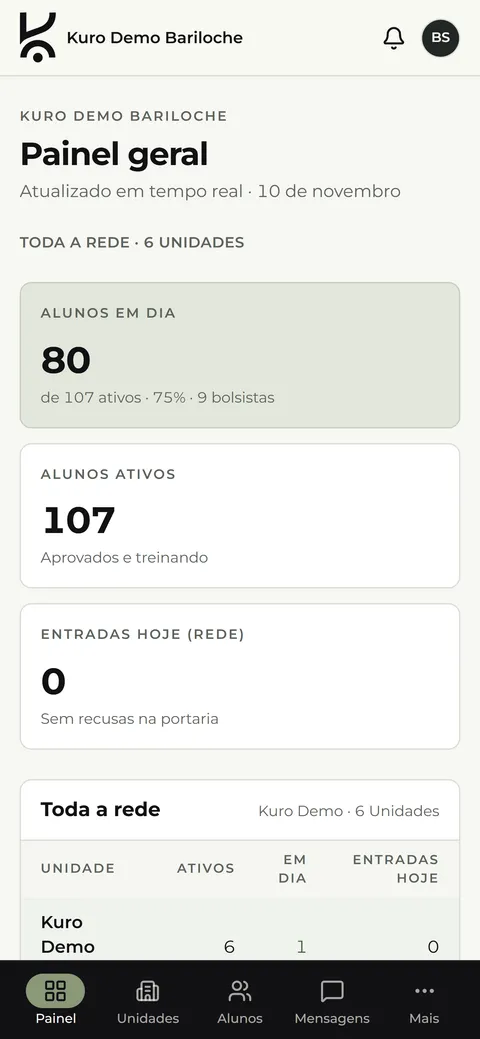
O que mostra o painel da rede?
Todas as unidades juntas, com os alunos ativos, vencidos e entradas. Não mostra os valores de cobrança dos alunos.
Como administro as unidades, as regiões e a equipe?
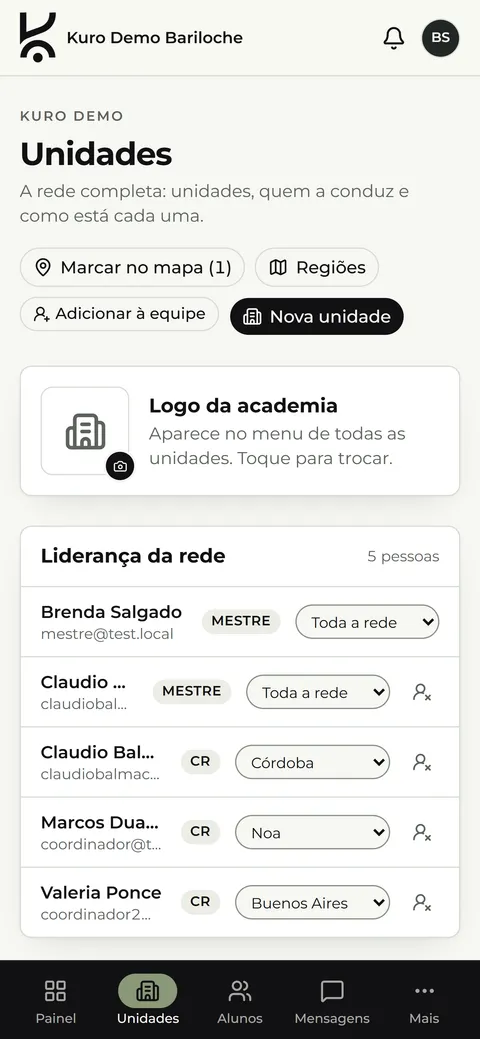
Em Sedes (Unidades) está a liderança da rede: você adiciona mestres e coordenadores e atribui uma região a eles. As regiões você cria e renomeia pelo botão delas, e cada unidade é atribuída a uma. De cada unidade você pode editar o nome, o código, o contato, a multa por atraso, a região, se é visível e se está ativa, e administrar a equipe: cadastrar responsáveis e instrutores por e-mail, ativá-los, desativá-los ou removê-los. Se um pino do mapa fica na cidade e não na rua, ele se ajusta à mão.
Desativar ou excluir uma unidade?
Desactivar (Desativar), em Editar, tira a unidade de circulação mas conserva tudo e pode ser revertido quando quiser. Eliminar (Excluir), com a lixeira, apaga tudo dessa unidade: pede para digitar o nome e fica registrado.
Como peço uma unidade nova ou uma mudança de plano?
As unidades novas são pedidas pelo botão Nueva sede (Nova unidade), que envia um e-mail para contacto@kuro.academy; a equipe do Kuro cadastra. A mudança de plano de uma unidade também é pedida ali e é o Kuro quem aprova.
Como funciona a contribuição das faixas pretas?
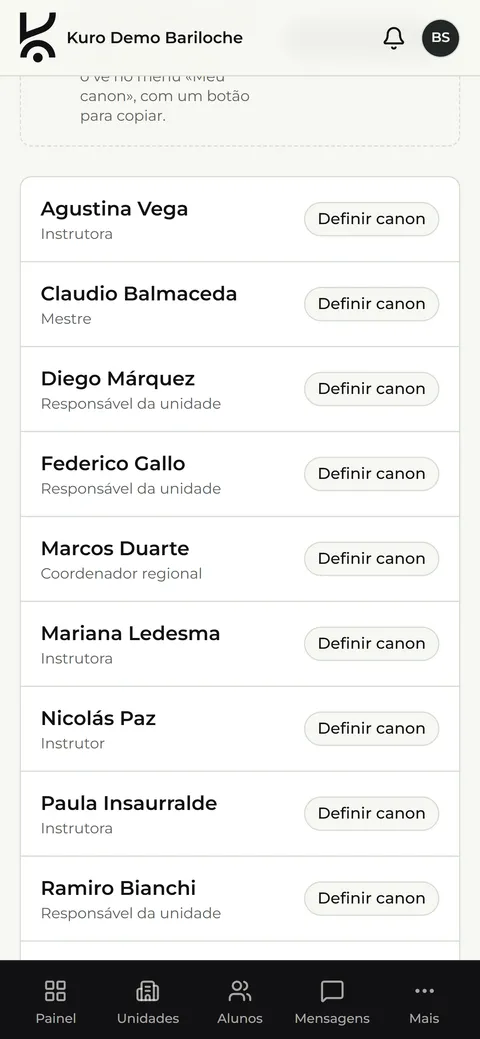
É o que os seus faixas pretas pagam a você, além da mensalidade que pagam como alunos. Você escolhe a pessoa, informa o valor, se é mensal ou anual e o primeiro vencimento. Com Registrar pago (Registrar pagamento) o vencimento avança um período, e o que já venceu aparece marcado na lista.
Como publico na loja oficial?
Você publica os produtos que todas as unidades veem. Não vê os produtos próprios de cada unidade nem os seus pedidos.
7
Situações frequentes
Para o responsável pela unidade, exceto onde indicado.
Um aluno não tem o celular ou não conseguiu escanear
Busque-o por nome em Validar acceso (Validar acesso) e deixe-o entrar. Se ele já treinou e não ficou registrado, registre a presença à mão na ficha dele.
Um aluno não consegue entrar pela porta
O Kuro mostra o motivo na tela. Se for mensalidade vencida, registre o pagamento dele. Se estiver pendente de aprovação, aprove o cadastro. Se estiver inativo, reative. Se for de outra unidade, precisa de uma visita aceita ou de uma transferência. Se a unidade bloqueia as entradas fora do horário, também recusa quem escaneia sem uma aula sua em andamento.
Alguém se cadastrou e não aparece
Olhe Pendientes de aprobación (Pendentes de aprovação) em Alumnos (Alunos). Se não estiver lá, é provável que tenha se cadastrado com outro e-mail ou com o link de outra unidade. Confirme com a pessoa qual e-mail usou.
Um aluno viaja para outra unidade
Em Sedes de la red (Unidades da rede) ele avisa com Voy a entrenar acá (Vou treinar aqui). O responsável dessa unidade aceita em Visitas e nesse dia a carteirinha dele abre a porta.
Um aluno se muda para outra unidade
Ele pede a transferência pela unidade nova e o responsável dessa unidade aceita. Mantém a conta, a faixa e o histórico; as aulas e a mensalidade começam do zero.
Uma pessoa é aluno e instrutor
Se é aluno, abra a ficha dele e toque em Activar como instructor (Ativar como instrutor). Se é instrutor, vá em Alumnos (Alunos), em Instructores de la sede (Instrutores da unidade), e toque em Sumar como alumno (Adicionar como aluno). Se acabou de se cadastrar, no cadastro escolha Los dos (Os dois).
Um aluno pediu outro passe
Chega uma mensagem e o pedido aparece em Alumnos (Alunos), em Pedidos de pase (Pedidos de passe). Ao aprová-lo, a mensalidade dele passa a ser a do passe novo.
Há um aluno duplicado ou cadastrado por engano
Abra a ficha dele e use Eliminar (Excluir): pede o nome e avisa o que se perde. Se ele só deixou de vir, use Dar de baja (Desligar).
Ficou registrada uma presença a mais
No Historial de accesos (Histórico de acessos), a lixeira dessa linha a apaga, e ela também sai da presença do mês. Se o dia, a hora ou a aula estão errados, não precisa apagá-la: toque no lápis e corrija.
Registrei um pagamento com algum dado errado
Em Pagos (Pagamentos), toque no lápis desse pagamento e corrija o que for preciso: valor, método, data, observações, período ou multa. Não precisa anulá-lo, e o vencimento é recalculado.
Um aluno tem uma bolsa parcial ou um desconto de família
Na ficha dele, com Editar, preencha Cuota a mano (Valor combinado) com o valor e o motivo. “Becado” (Bolsista) fica para quem não paga nada.
É preciso mudar um horário ou uma aula
Em Clases (Aulas), edite a aula. Os alunos veem na hora em Horarios (Horários). Se a aula acontece em mais de um dia ou horário, use Agregar otro horario (Adicionar outro horário).
O link de cadastro vazou
Em Alumnos (Alunos), em Link de registro (Link de cadastro), desligue-o ou toque em Generar un link nuevo (Gerar um link novo): o anterior deixa de funcionar.
8
Se algo não funciona
Não chega o e-mail de confirmação ou de recuperação
Primeiro confira se o e-mail está escrito certo, principalmente o domínio. Depois olhe no spam e nas promoções. Se você já tinha se cadastrado com esse e-mail, o Kuro não envia nada novo: entre com a sua senha ou recupere-a. Se continuar sem chegar, escreva para contacto@kuro.academy contando qual e-mail usou.
Não vejo uma opção que outra pessoa vê
Cada papel vê diferente. Se você tem mais de uma função, olhe no alto à esquerda, em Trabajar como (Trabalhar como), e escolha a que corresponde.
A tela ficou desatualizada
No computador, recarregue a página com Ctrl + Shift + R (Cmd + Shift + R no Mac). No celular, feche o aplicativo e abra de novo.
Apareceu um aviso em vermelho
Tire uma captura de tela e mande junto com o que você estava fazendo. Com isso se encontra rápido o que aconteceu.
9
O que ainda não existe
Estas funções ainda não estão disponíveis:
- As notificações no celular para vencimentos, mudanças de horário e novidades da rede. Por enquanto os avisos aparecem ao abrir o app.
- A cobrança online das mensalidades pelo aplicativo: por enquanto o responsável registra o pagamento.
- Um aviso automático quando a contribuição de uma faixa preta está vencida.
- As mensagens entre pessoas da equipe ou entre alunos: as conversas são sempre entre um aluno e alguém da equipe.
10
Seus dados
Uma unidade guarda informações de muita gente: nomes, contatos, pagamentos e, muitas vezes, dados de crianças que treinam. Aqui contamos em concreto o que o Kuro guarda, quem vê e como está protegido.
Que dados o Kuro guarda?
- Sua conta: nome, e-mail, telefone e foto, se você a carregar. Se você entra com o Google, o Kuro recebe apenas seu nome, seu e-mail e sua foto de perfil.
- Sua vida na unidade: a que unidade você pertence, suas aulas, suas graduações, o estado da sua mensalidade e os pagamentos que a unidade registra.
- O que você escolhe carregar: contato de emergência, data de nascimento e as notas do seu diário de treino.
- Dados de saúde, se quiser cadastrá-los: serviço de emergência, plano de saúde e número de associado. Só você, o responsável e os instrutores da sua unidade os veem, e são usados apenas em uma emergência.
- Suas entradas: cada vez que você valida sua entrada, ficam registrados a data, a hora, a unidade e se você passou ou não.
Tudo isso é usado unicamente para que a unidade funcione. Não é vendido, não é cedido a terceiros e não é usado para publicidade.
O que o Kuro não guarda?
- Cartões: o Kuro não processa pagamentos com cartão. As mensalidades são pagas na unidade, em dinheiro ou por transferência, e a unidade as registra. O Kuro também não cobra comissão sobre elas.
- Imagens da sua câmera: quando você escaneia um QR, a imagem é lida no seu próprio celular. Nenhuma foto nem vídeo é enviado ou guardado.
- Sua senha: ela é gerenciada pelo serviço de autenticação. O Kuro não a vê nem a guarda em texto. Se você a esquecer, redefine por e-mail.
Quem vê os meus dados?
Cada pessoa vê só o que lhe cabe, de acordo com o seu papel:
- Aluno: somente a sua própria informação.
- Instrutor: dá aulas e cuida da porta. Não vê dinheiro.
- Responsável pela unidade: cuida da sua unidade. É o único papel que vê o dinheiro e o único que aprova cadastros.
- Mestre e coordenadores: conduzem a rede ou a sua região sem ver os pagamentos dos alunos.
Seu diário de treino é privado: ninguém mais o lê, nem mesmo a equipe da sua unidade.
Como se garante que cada papel veja só o que é seu?
Não depende do que a tela mostra. As regras estão no banco de dados, num sistema chamado segurança em nível de linha: o banco decide que informação cada conta pode ler. Mesmo que alguém tentasse pedir dados por fora do aplicativo, o banco responde apenas com o que o seu papel permite.
As ações delicadas, como aprovar um pagamento ou excluir alguém, passam por funções do servidor que verificam a permissão de novo.
Como os dados são guardados?
- Criptografados: os dados trafegam criptografados (HTTPS) e são guardados criptografados nos serviços onde o Kuro funciona, que são o Supabase e a Vercel.
- Comprovantes de pagamento: ficam num espaço privado. Só os veem a pessoa que os enviou e o responsável pela unidade dela. Abrem com links temporários que expiram em uma hora, então um link copiado deixa de funcionar.
- Fotos de perfil: só são aceitas as que estão guardadas no Kuro ou as da sua conta do Google. Assim ninguém pode colocar uma imagem de outro site para rastrear quem a vê.
- Cookies: o Kuro usa apenas os necessários para funcionar: o que mantém sua sessão aberta e alguns poucos que lembram preferências, como o tema claro ou escuro. Não há cookies de rastreamento nem de publicidade.
Como são protegidos os cadastros e a porta?
- Link de cadastro: cada unidade tem o seu, e o responsável pode desligá-lo ou gerar um novo a qualquer momento. Quem se cadastra fica pendente até o responsável aprovar.
- QR da porta: pode ser fixo ou rotativo. O rotativo muda a cada 30 segundos, então uma foto do cartaz não serve depois. Além disso, a unidade pode escolher avisar ou bloquear a entrada quando não há uma aula em andamento, assim a foto também não serve a qualquer hora.
- Formulários públicos: têm um limite de envios por pessoa para evitar abusos.
A equipe do Kuro pode entrar na minha unidade?
Sim, somente para dar suporte. Cada entrada fica registrada e a sessão de suporte expira em 8 horas.
Posso pedir que corrijam ou apaguem os meus dados?
Sim, a qualquer momento, escrevendo para contacto@kuro.academy. Se você sair da sua unidade, seu perfil é desativado e, se você pedir, pode ser excluído. Quando uma unidade exclui alguém, fica anotado quem fez isso e quando.
11
Contato
A quem eu escrevo?
- Se você é aluno: para a mensalidade, o passe, as aulas ou a porta, fale com o responsável pela sua unidade em Mensajes (Mensagens). O Kuro não administra as mensalidades, então não pode resolver um pagamento.
- Se você é responsável, coordenador ou mestre: para suporte, uma unidade nova ou uma mudança de plano, escreva para contacto@kuro.academy.
- Imprensa, parcerias e imagem da marca: hola@kuro.academy.
Não encontramos nada para essa busca. Tente outra palavra ou escreva para contacto@kuro.academy.