
Ayuda
¿En qué te damos una mano?
Buscá tu pregunta o elegí tu rol.
1 · Para todos
Primeros pasos
¿Cómo está organizada Kuro?
Kuro trabaja en tres niveles. La academia es la red completa, por ejemplo todas las sedes de una misma marca. La sede es cada lugar donde se entrena, con su responsable, sus instructores, sus alumnos, sus clases, su QR de puerta y su tienda. La región es un grupo de sedes que acompaña un coordinador regional.
¿Qué ve cada rol?
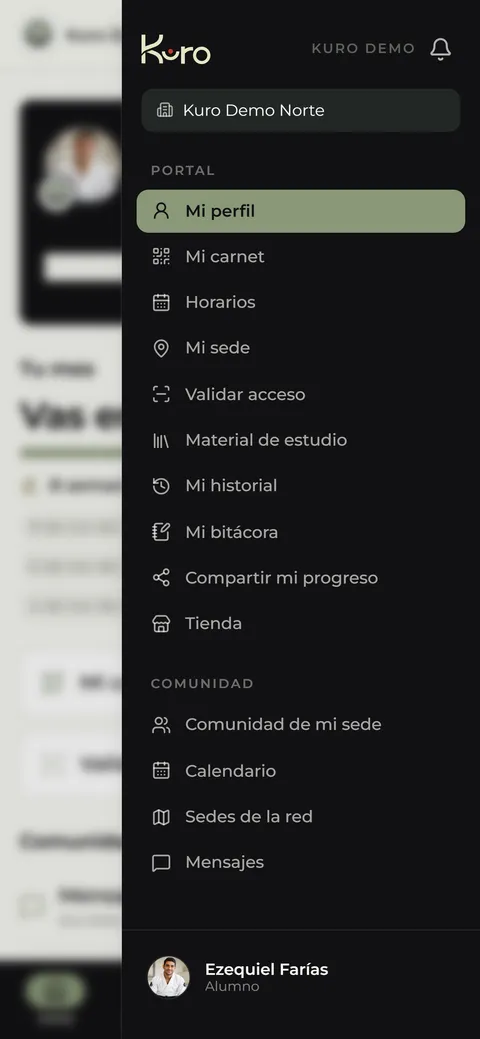
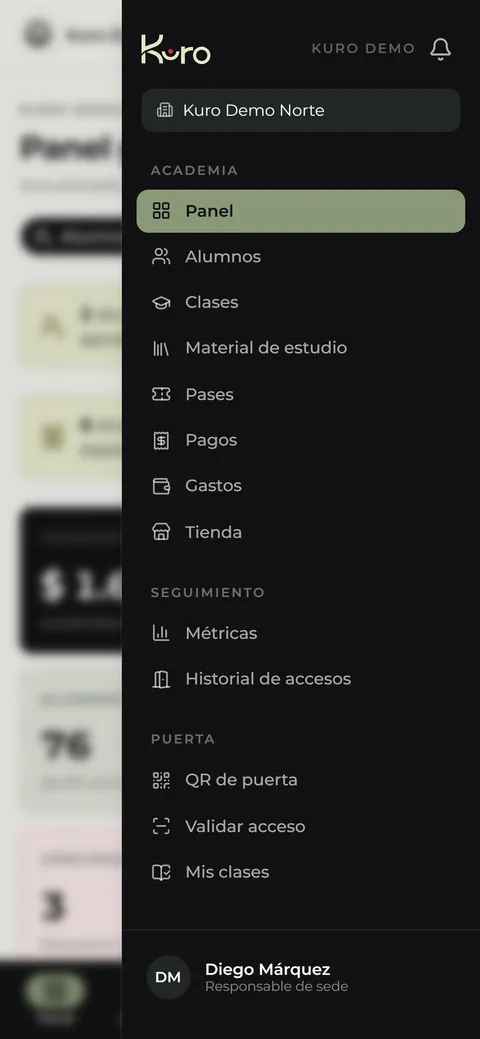
Cada persona ve solo lo que le corresponde. Una misma persona puede tener más de una función con una sola cuenta.
| Rol | Qué hace | Qué no ve |
|---|---|---|
| Mestre | Conduce toda la red: sedes, regiones, equipo, canon de los cinturones negros y tienda oficial | Los cobros de los alumnos |
| Coordinador regional | Acompaña las sedes de su región y puede editarlas | Dinero ni altas pendientes |
| Responsable de sede | Maneja su sede de punta a punta | Otras sedes, salvo el directorio |
| Instructor | Da clases y atiende la puerta | Dinero; no aprueba altas ni cobra |
| Alumno | Usa su carnet, sus horarios y su historial | Datos de otros alumnos |
El dinero lo ve solamente el responsable de cada sede, y las altas las aprueba solo él. Si algo no aparece en tu pantalla, casi siempre es porque tu rol no lo ve, no porque algo esté fallando.
¿Qué significa cada estado?
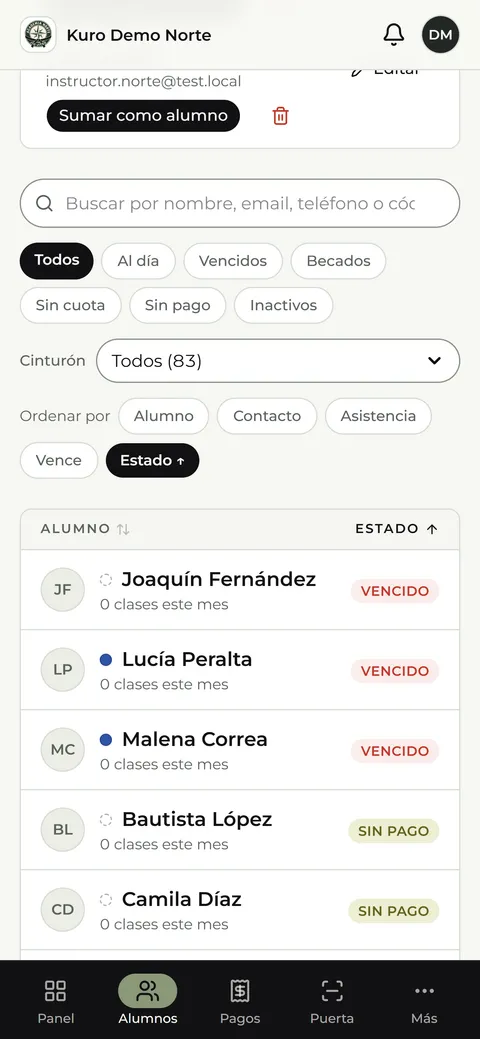
| Estado | Qué significa |
|---|---|
| Al día | Tiene la cuota vigente y la puerta lo deja pasar |
| Vencido | Pasó su fecha de vencimiento; la puerta lo rechaza hasta que pague |
| Sin pago | Está cargado, pero todavía no registró ningún pago |
| Becado | Entra sin cuota ni vencimiento |
| Sin cuota | Está anotado solo en clases que no se cobran: entra siempre y no vence |
| Pendiente | Se registró y espera que el responsable apruebe su alta; la puerta lo rechaza |
| Inactivo | Está de baja: no entra y no aparece en los listados, pero conserva su historial |
¿Cómo me registro?
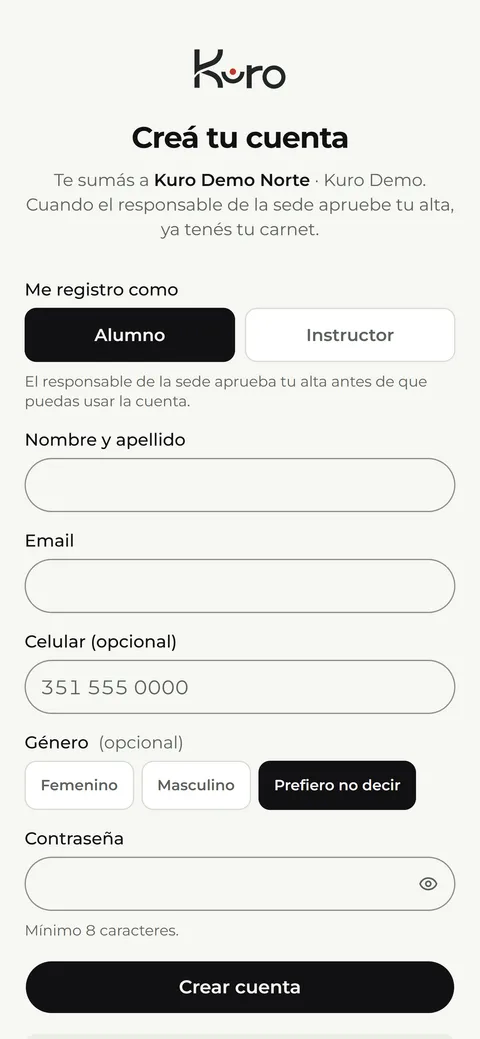
Nadie se registra de cero por su cuenta: cada sede tiene su link, y con él arranca todo.
- Abrí el link de registro que te pasó tu sede.
- Elegí cómo te registrás: como alumno o como instructor.
- Completá tu nombre, tu email, tu celular (opcional), tu género (opcional) y una contraseña de al menos ocho caracteres. También podés registrarte con Google.
- Revisá tu correo y tocá el enlace para confirmar la cuenta.
- Tu alta queda pendiente hasta que el responsable de la sede la apruebe. Mientras tanto podés entrar y ver tu perfil, pero la puerta todavía no te reconoce.
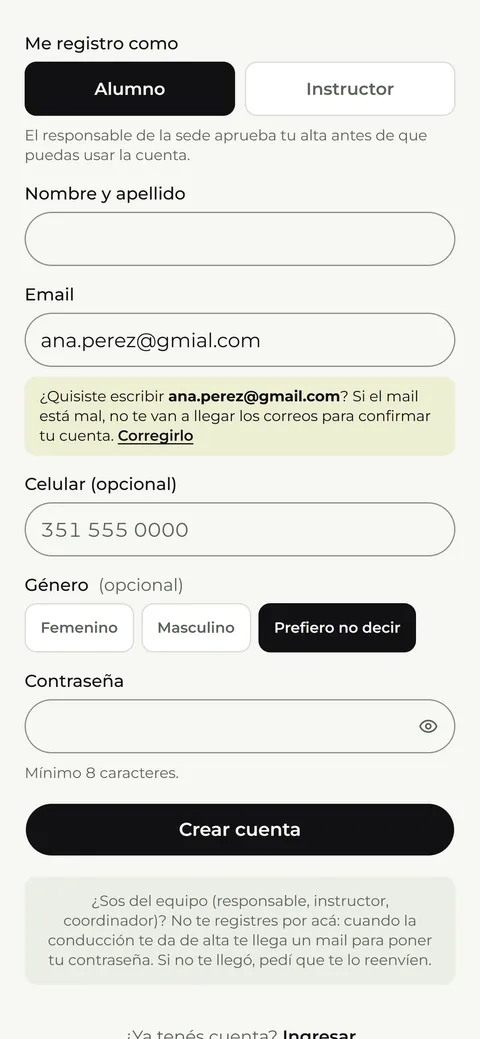
Revisá bien tu email. Si te equivocás en el dominio, por ejemplo gmail.com.ar en lugar de gmail.com, la cuenta se crea pero los mails no te llegan nunca. Kuro te avisa cuando el dominio parece mal escrito.
¿Cómo entro? ¿Y si olvidé la contraseña?
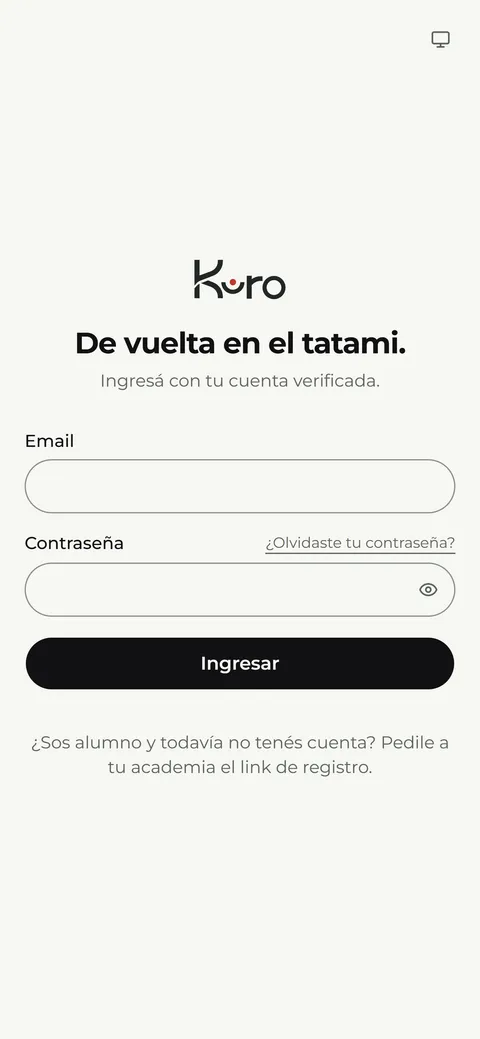
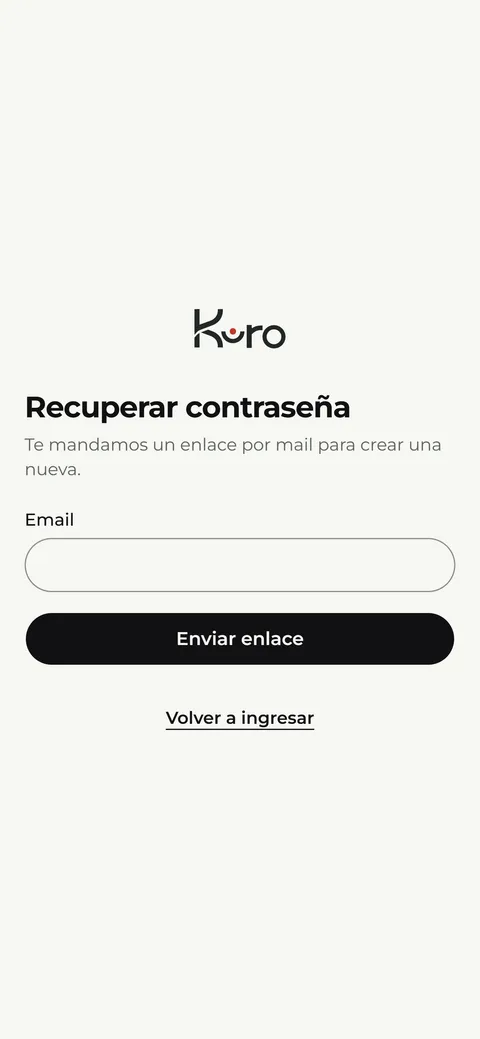
En la pantalla de inicio entrás con tu email y tu contraseña. Si la olvidaste, tocá ¿Olvidaste tu contraseña? y te llega un mail para elegir una nueva. Si el mail no aparece, mirá en spam o en promociones y confirmá que escribiste bien la dirección.
Tengo más de una función
Si, por ejemplo, entrenás y además das clases, arriba a la izquierda vas a ver Trabajar como. Elegís con qué función querés trabajar y cambia toda la aplicación: el menú, los permisos y lo que ves. Siempre es la misma cuenta, con el mismo email y la misma contraseña.
¿Cómo instalo Kuro en el celular?
Kuro funciona en el navegador y se instala en la pantalla de inicio, sin pasar por una tienda de aplicaciones. Así tu carnet queda a un toque. Hacelo después de ingresar con tu usuario por primera vez: así la app queda lista para usar.
En iPhone, abrí app.kuro.academy en el navegador que uses:
- Safari: tocá los tres puntitos de abajo a la derecha y después Compartir. Buscá la opción Ver más y tocá Agregar a inicio. Dejá activado Abrir como app web y tocá Agregar.
- Chrome: tocá el ícono del cuadrado con una flecha hacia arriba, arriba a la derecha. Buscá la opción Ver más y tocá Añadir a pantalla de inicio. Dejá activado Abrir como app web y tocá Agregar.
En Android, abrí app.kuro.academy en Chrome, tocá el menú de tres puntos y elegí Instalar app o Agregar a la pantalla principal.
2
Si sos alumno
¿Cómo entro a clase?
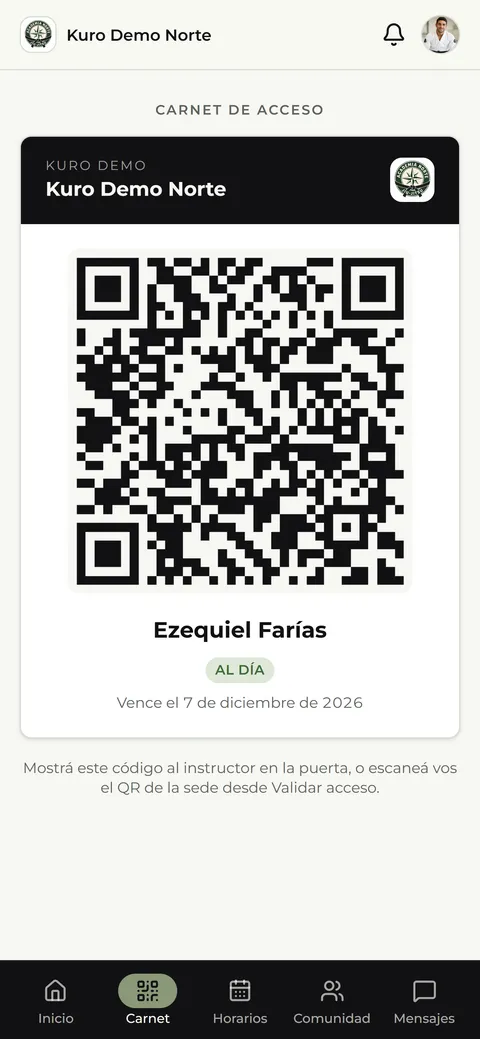
De dos formas. Con Mi carnet: mostrás tu QR personal al instructor o al responsable en la puerta. O con Validar acceso: escaneás con la cámara el QR del cartel de la puerta y Kuro registra tu ingreso. Las dos funcionan mientras tengas la cuota al día y el alta aprobada.
Para Kuro, una clase está en curso desde 30 minutos antes de que empiece hasta 15 minutos después de que termina. Si tu sede lo activó, al escanear el QR te sale un desplegable ¿A qué clase venís? con las clases de ese momento: elegís una y recién ahí queda anotado tu ingreso. Si ya estabas anotado en una clase no te la vuelve a ofrecer, y si ya estás anotado en todas, o escaneás una segunda vez, ves Ya estabas anotado y no se suma otro ingreso.
¿Por qué la puerta no me deja pasar?
Kuro muestra el motivo en pantalla. Los más comunes: la cuota está vencida, tu alta todavía está pendiente de aprobación, estás dado de baja o estás en otra sede sin una visita aceptada. Si tu sede no deja entrar fuera de horario, también te rechaza cuando no hay una clase tuya en curso. En todos los casos lo resuelve el responsable de tu sede: hablá con él.
¿Cómo veo los horarios? ¿Cómo me sumo a otra clase?
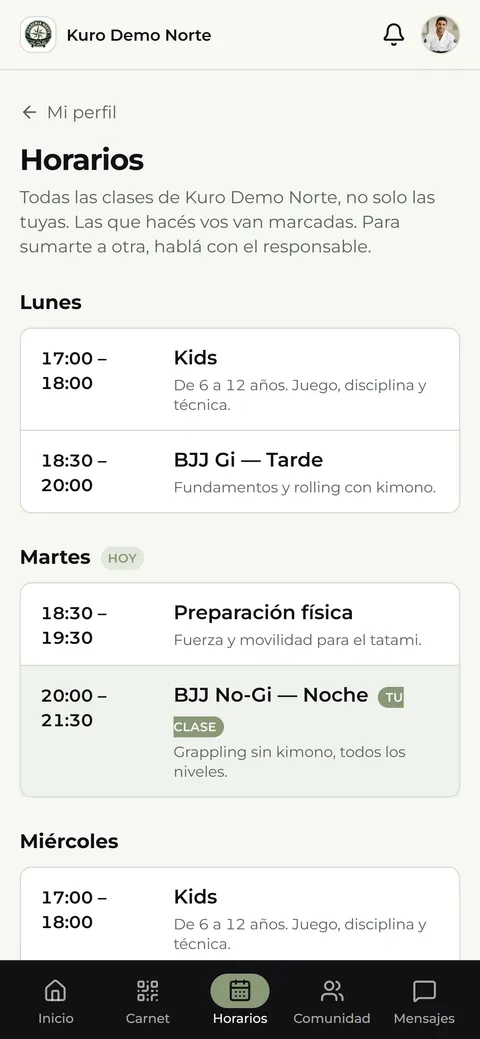
En Horarios están todas las clases de tu sede, ordenadas por día, con su instructor y su descripción. Las que hacés vos tienen la etiqueta Tu clase. Abajo ves también los próximos seminarios. Si una clase tiene varios horarios, por ejemplo martes y jueves más un sábado, los ves todos juntos en la misma clase. Es una pantalla para consultar: si querés sumarte a otra clase, hablá con el responsable.
¿Cómo me anoto a un seminario?
Los seminarios aparecen en Horarios, debajo de las clases, con su fecha y su cupo. Se pagan igual que la cuota: en efectivo o por transferencia, informando el pago con el comprobante, y el responsable lo confirma.
¿Cómo se arma mi cuota y dónde la pago?
Depende de cómo cobre tu sede: por clase, o por pase más las clases que se cobran aparte, como las de niños. En casos especiales el responsable puede fijarte un monto a mano. Pagás en la sede, en efectivo o por transferencia, y el responsable lo registra en Kuro. En Mi perfil ves el estado de tu cuota y cuándo vence; si está por vencer, te sale un aviso.
¿Cómo elijo o cambio mi pase?
Si tu sede cobra por pase, por ejemplo «2 o 3 por semana» o «pase libre», arriba de tu perfil vas a ver Elegí tu pase con las opciones y sus precios. Elegís uno y el responsable lo aprueba. Hasta entonces tu cuota no cambia. Después podés pedir otro cuando quieras.
¿Qué es la meta semanal y la racha?
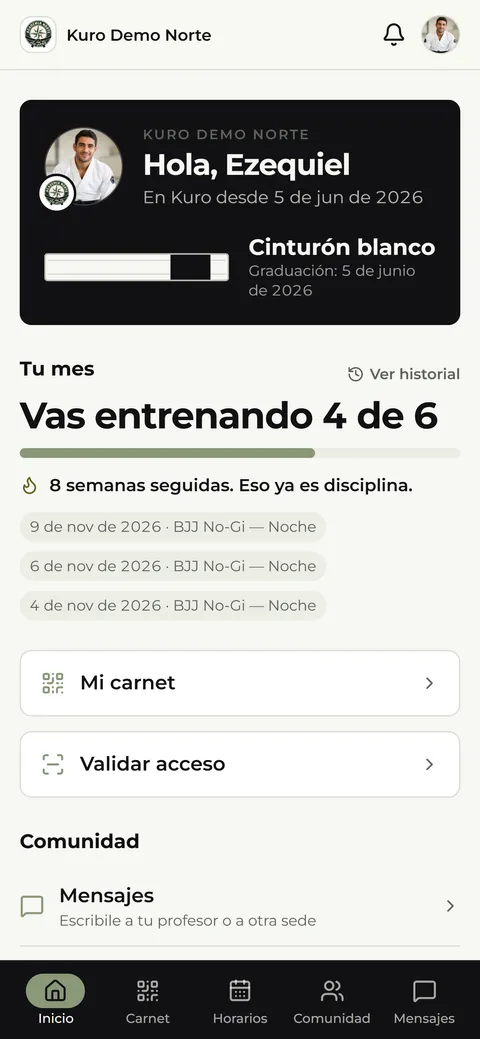
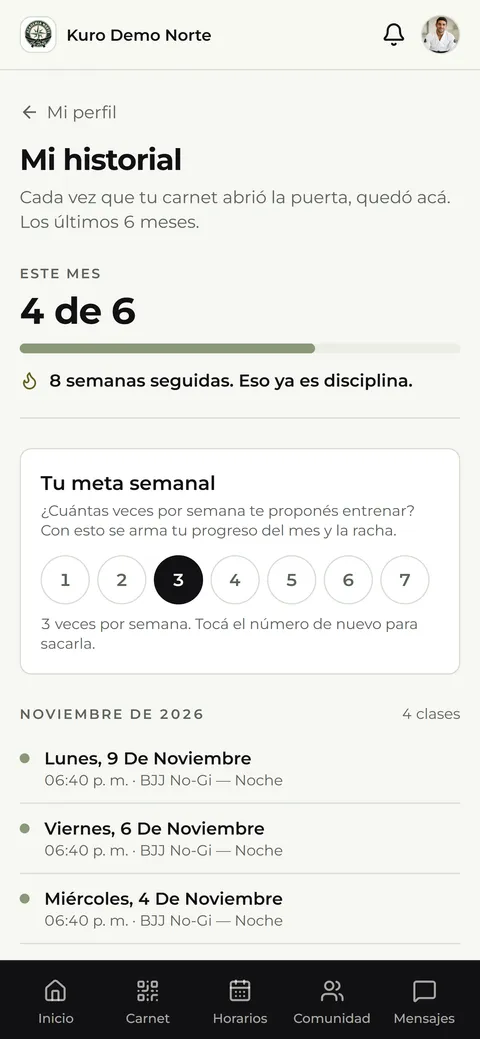
En Mi perfil fijás cuántas veces por semana querés entrenar, de una a siete. Kuro te muestra cuántas clases hiciste en el mes y tu racha de semanas cumpliendo la meta.
Mi historial y mi bitácora
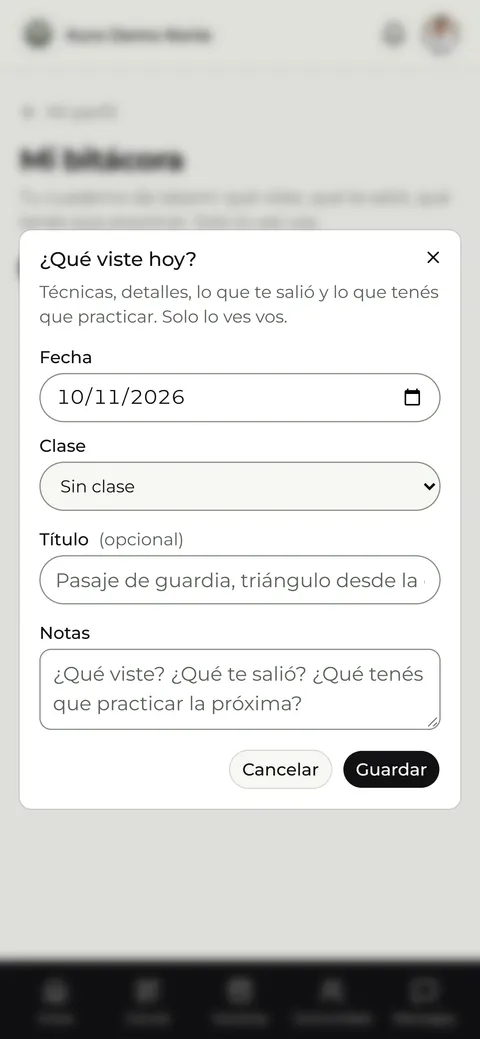
En Mi historial queda cada vez que entraste, agrupado por mes. Mi bitácora es un cuaderno privado donde anotás qué viste en clase y qué te toca practicar: solo la ves vos.
¿Cómo compro en la tienda?
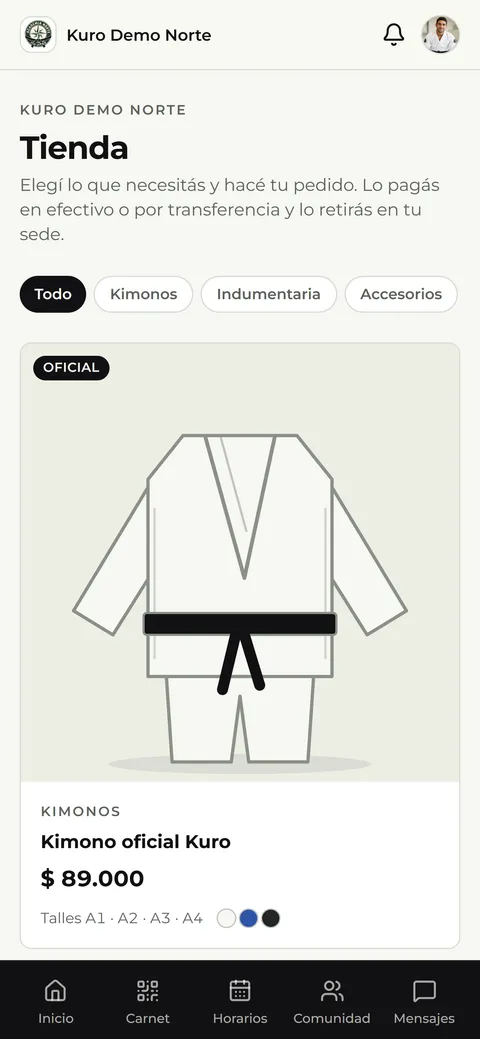
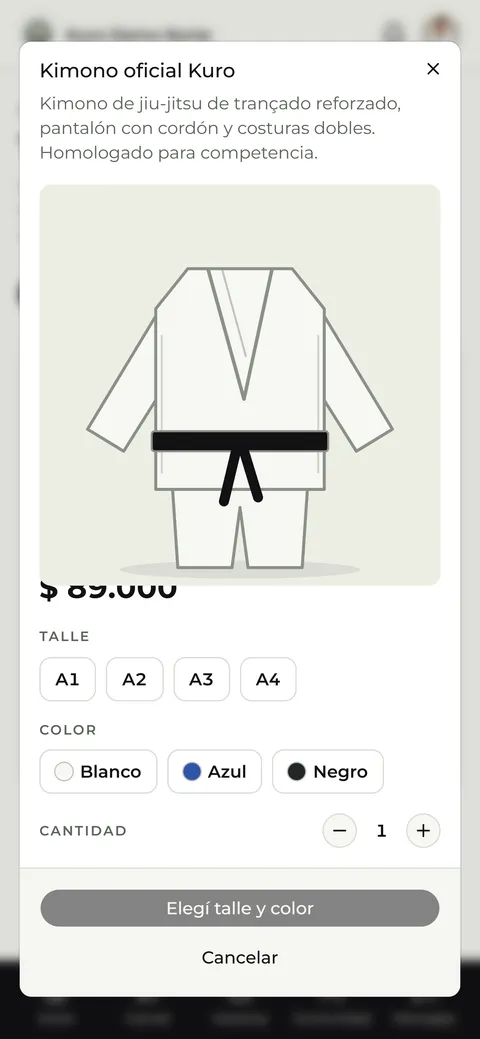
En Tienda encontrás la tienda oficial de la academia y los productos de tu sede. Elegís talle y color, armás el pedido y lo confirmás. El pago es en efectivo o por transferencia, directamente con tu sede, que te lo entrega. Podés ver tus pedidos y cancelar los que todavía no pagaste.
Voy a entrenar a otra sede
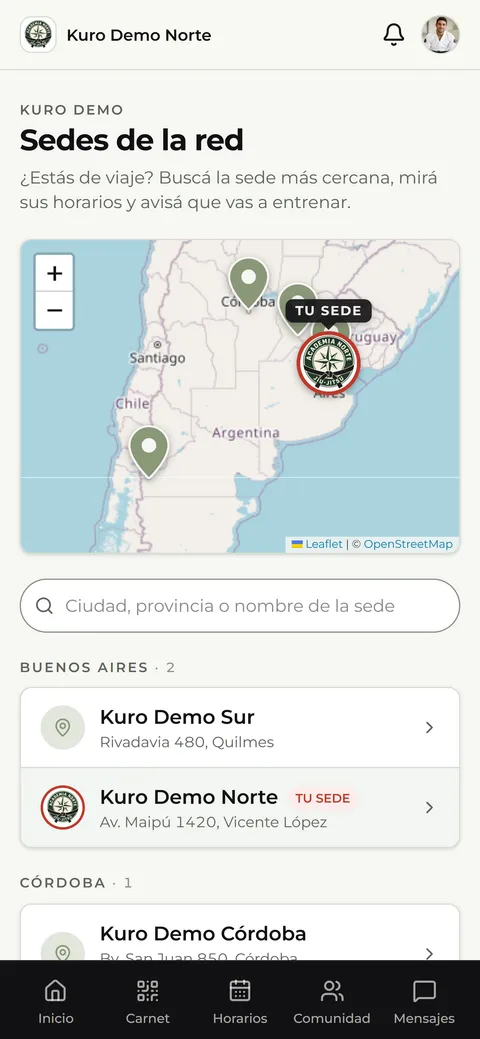
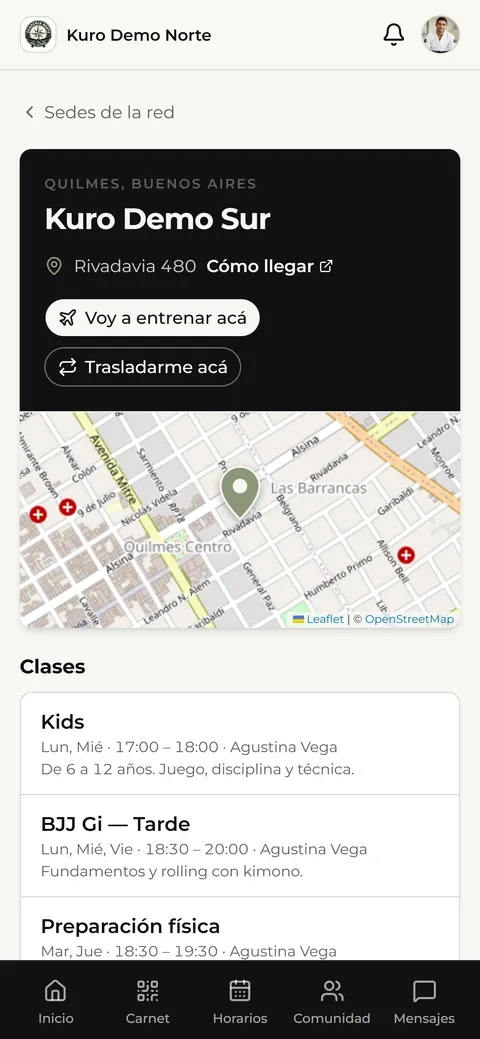
Entrá a Sedes de la red, elegí la sede y tocá Voy a entrenar acá. Elegís el día y le llega tu perfil al responsable. Si acepta, ese día tu carnet abre su puerta.
Me mudo de sede
Desde Sedes de la red, entrá a tu sede nueva y tocá Trasladarme acá. Lo aprueba el responsable de esa sede. Conservás tu cuenta, tu cinturón y tu historial; las clases y la cuota empiezan de cero en la sede nueva.
¿Cómo le escribo a mi profesor o a otra sede?
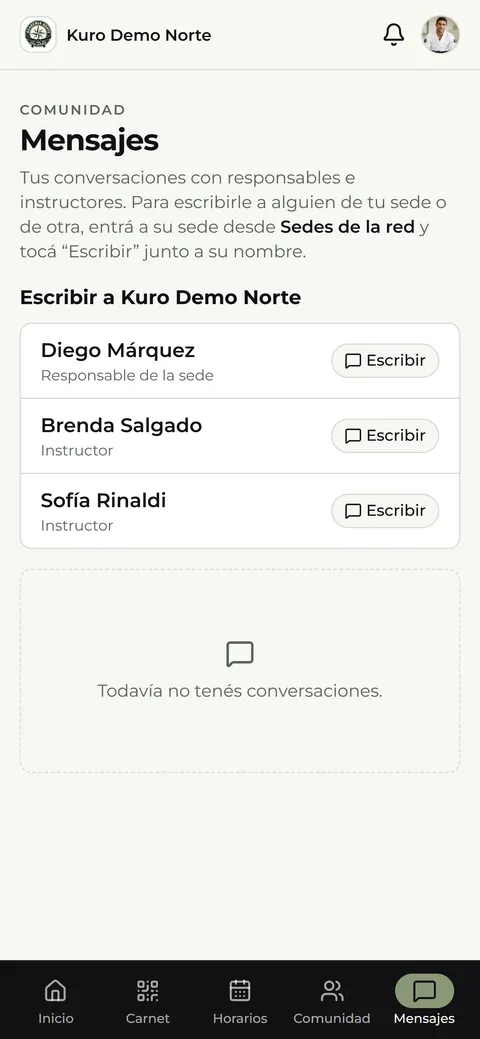
En Mensajes, arriba tenés al equipo de tu sede con un botón para escribirle a cada uno. Para escribirle a alguien de otra sede, entrá a esa sede en Sedes de la red y tocá Escribir. Cuando el equipo te escribe a vos, la conversación aparece sola.
¿Por qué no veo un evento que vio un compañero?
Un evento puede estar dirigido solo a una actividad o a ciertos cinturones, por ejemplo un seminario de Jiu Jitsu o un examen de cinturón negro. Si no es para vos, no lo ves en el Calendario, no podés decir Voy y no te llega el aviso por mail. Si creés que te corresponde, hablá con el responsable de tu sede: puede ser que tu clase, tu pase o tu cinturón no estén cargados.
3
Si sos instructor
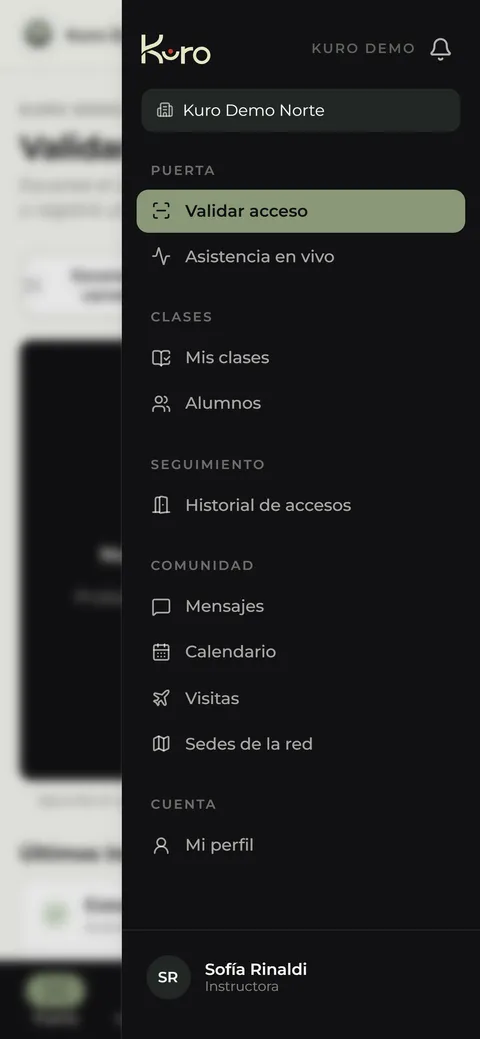
¿Cómo valido el acceso en la puerta?
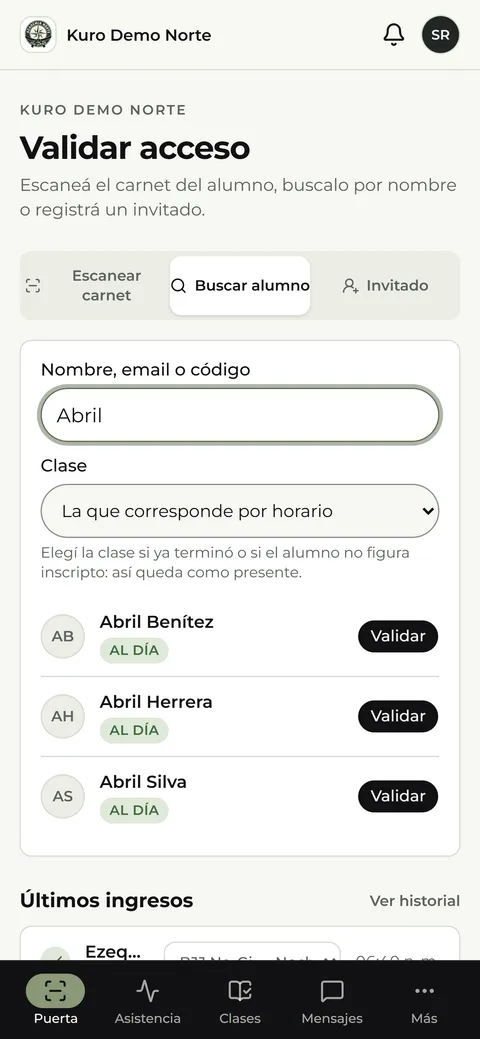
En Validar acceso escaneás el carnet del alumno con la cámara, lo buscás por nombre o anotás a un invitado con su nombre, su mail (opcional) y el día de la clase. Kuro dice en pantalla si pasa o por qué no: cuota vencida, alta pendiente, de baja u otra sede. Si la sede prendió Los instructores no toman asistencia, no ves Validar acceso y no podés registrar ingresos.
¿Quién vino hoy?
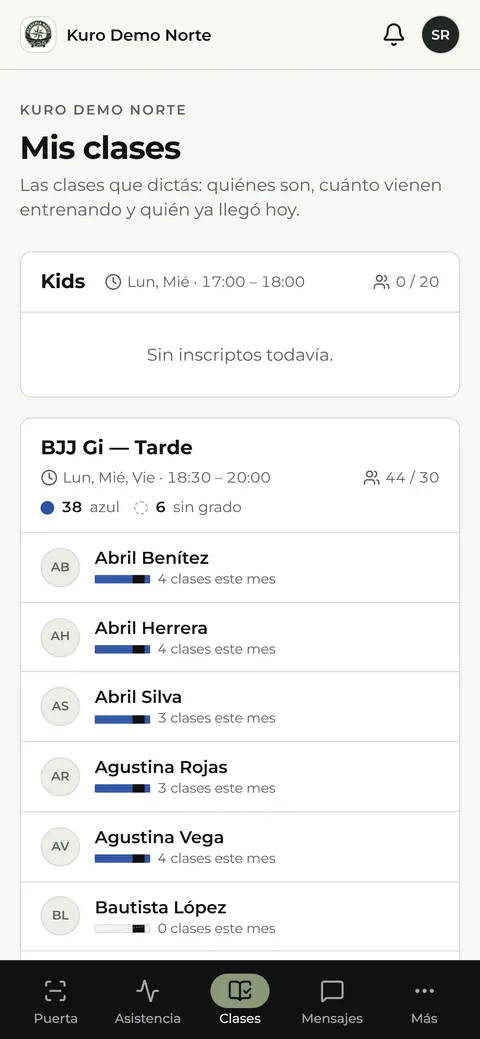
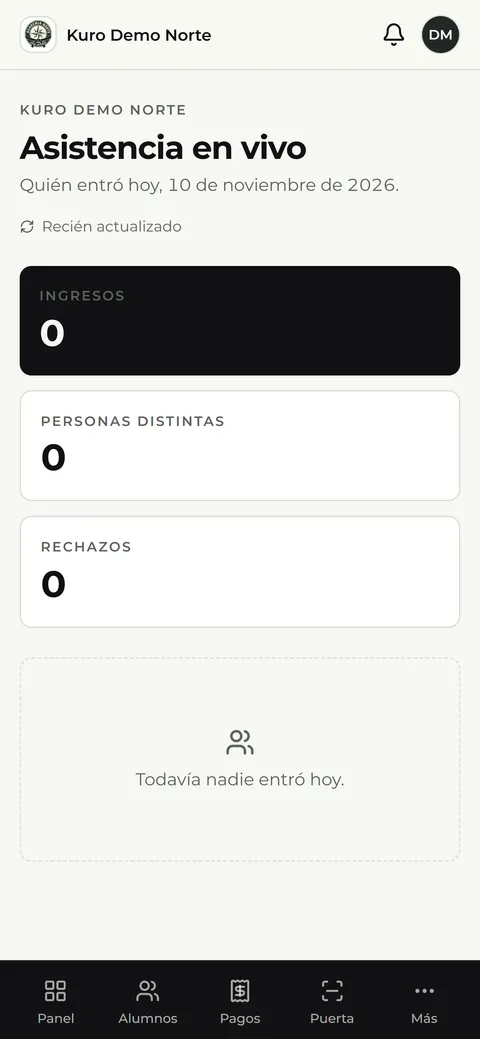
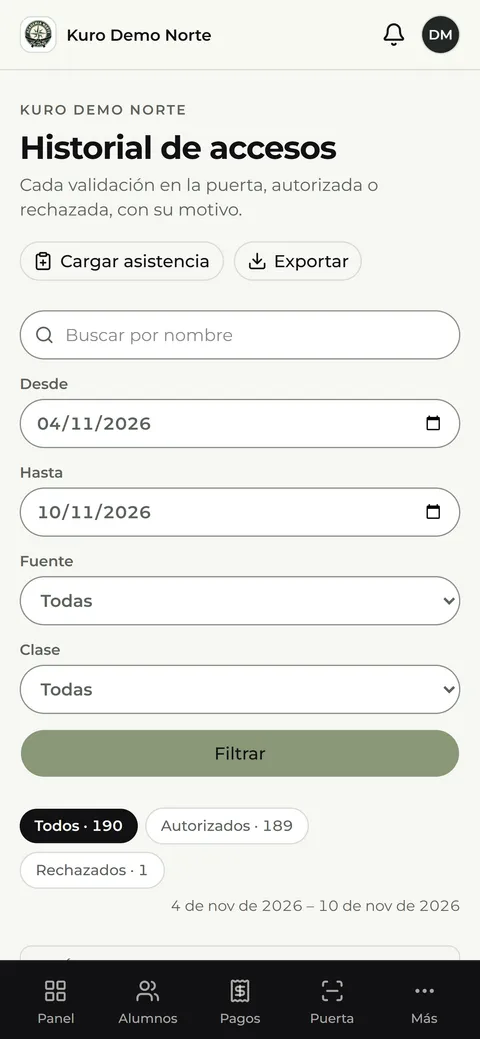
Asistencia en vivo muestra quién entró hoy y se actualiza sola. Mis clases reúne las que dictás, con sus inscriptos, cuánto viene entrenando cada uno y quién ya llegó hoy. El Historial de accesos lista cada validación de la puerta con su resultado y su motivo.
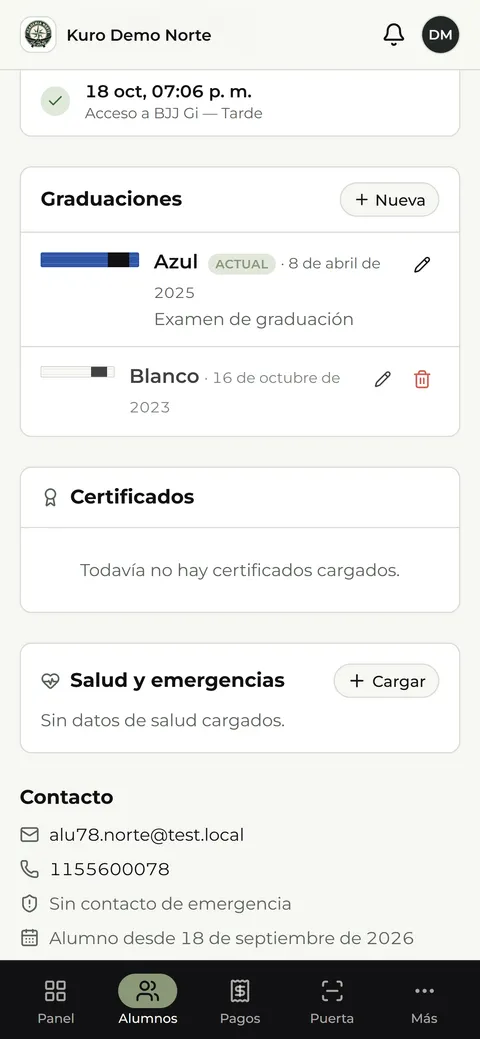
¿Cómo cargo una graduación?
En Alumnos abrís la ficha del alumno y cargás la graduación, es decir, el cambio de cinturón. La lista de alumnos es de lectura: no podés editar otros datos.
¿Qué no puedo hacer como instructor?
No ves dinero, no aprobás altas y no cobrás. Ves quién está pendiente de aprobación, pero lo aprueba el responsable de la sede. Si además entrenás, el responsable puede darte la función de alumno y pasás de una a otra con Trabajar como. Y si tu sede prendió Los instructores no toman asistencia, tampoco registrás ingresos.
Mensajes y visitas
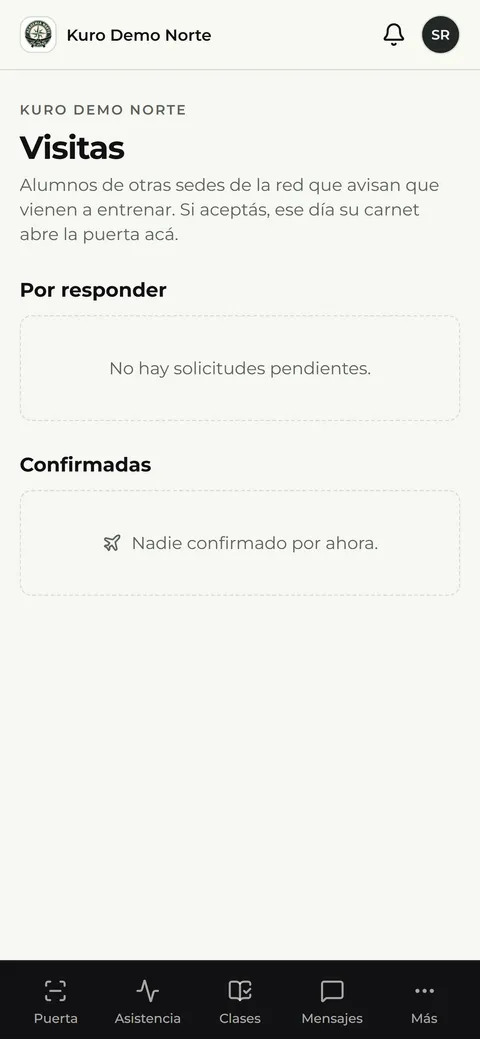
En Mensajes te escriben los alumnos y también podés escribirles vos, con Nuevo mensaje o con Escribirle desde su ficha. Visitas muestra a los alumnos de otras sedes que avisan que vienen: podés aprobarlas y habilitar a un visitante que fue rechazado en la puerta, salvo que la sede haya prendido Los instructores no toman asistencia.
4
Si sos responsable de sede
Sos quien maneja la sede y el único rol que ve el dinero. Las preguntas siguen el orden de las ocho partes del menú.
¿Qué muestra el Panel?
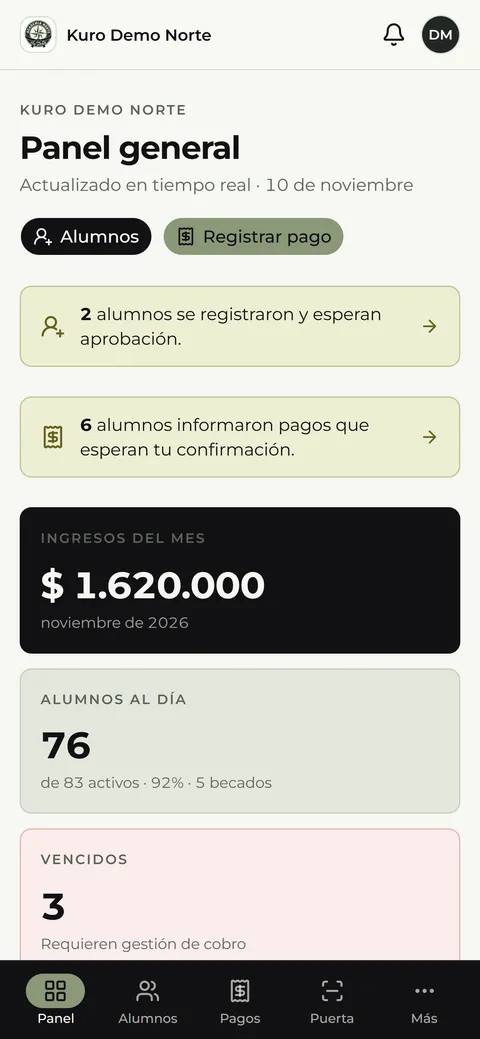
La vista rápida del día: ingresos del mes, alumnos al día, vencidos, activos, accesos de hoy y altas pendientes. Cada número lleva a la lista correspondiente. La campana de arriba te lleva a Avisos, que reúne en un solo lugar lo que espera tu respuesta: mensajes sin leer, altas por aprobar, pagos por confirmar, morosos y alumnos que ya juntaron las asistencias para su próximo grado.
¿Qué puedo hacer desde la ficha de un alumno?
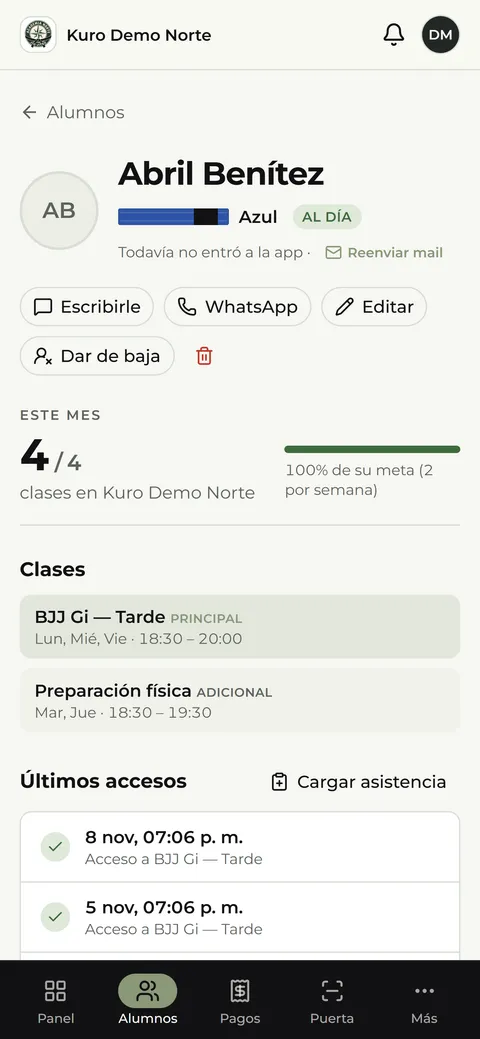
Buscás por nombre, email, teléfono o código, y filtrás por estado. En la ficha ves sus clases, su cuota, sus pagos, sus graduaciones, sus últimos accesos y su contacto. Desde ahí podés editar sus datos, su rol, si está becado, sus clases, su pase y una cuota a mano; cargarle una asistencia; escribirle o mandarle un WhatsApp; y activarlo también como instructor. Si una graduación se cargó por error, podés borrar la graduación actual del alumno.
¿Dar de baja o eliminar?
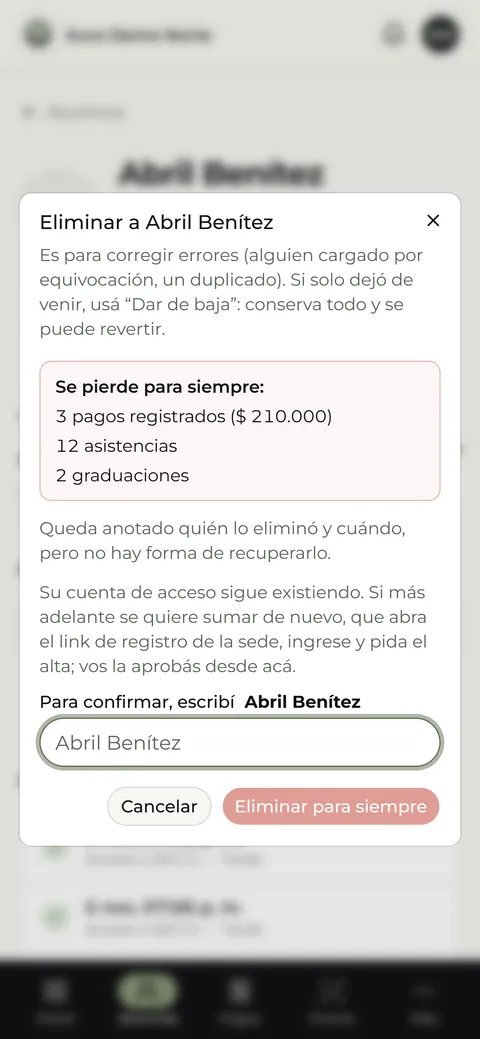
Dar de baja es para quien dejó de venir: queda inactivo sin perder nada y se puede reactivar. Eliminar, con la papelera, es solo para corregir errores como un alumno duplicado: pide escribir el nombre, muestra qué se pierde (pagos, asistencias, graduaciones) y no se puede deshacer.
¿Cómo cargo un alumno a mano?
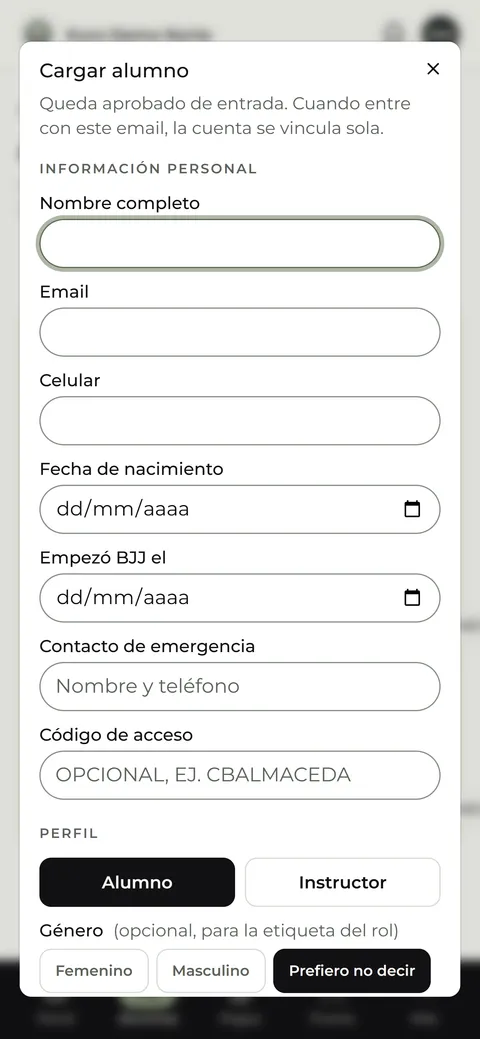
Con Cargar alumno completás sus datos, elegís sus clases y queda aprobado de entrada. Si la persona ya tiene cuenta, entra con la de siempre; si no, le llega un mail para poner su contraseña. Si ese email ya es alumno de otra sede de la red, Kuro te avisa y te ofrece Traer a esta sede.
¿Cómo funciona el link de registro?
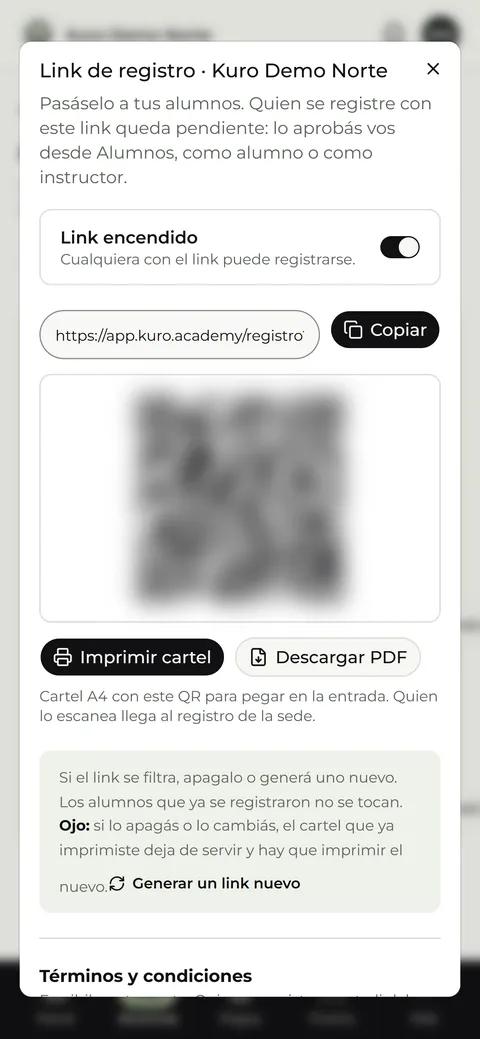
El botón Link de registro muestra el link de tu sede y su QR, con un interruptor para encenderlo o apagarlo. Arranca apagado. Si el link se filtra, Generar un link nuevo hace que el anterior deje de servir.
¿Cómo apruebo las altas y los pedidos?
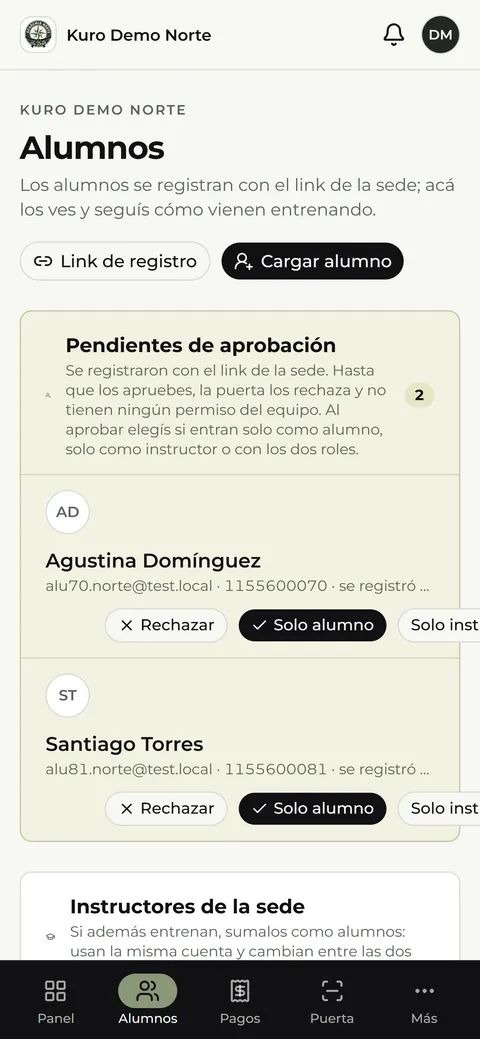
Todo el que se registra con el link queda en Pendientes de aprobación. Elegís aprobarlo como alumno, como instructor o como los dos, o lo rechazás; se destaca lo que la persona pidió. Arriba de la lista aparecen también los pedidos de traslado (al aceptarlos, la sede anterior recibe un aviso) y los pedidos de pase (la cuota cambia cuando los aprobás).
¿Cómo creo o cambio una clase?
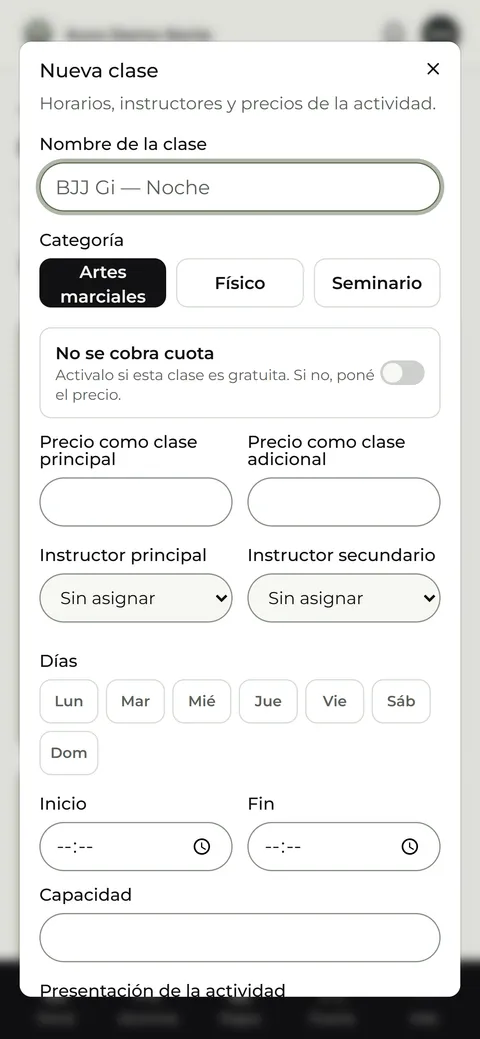
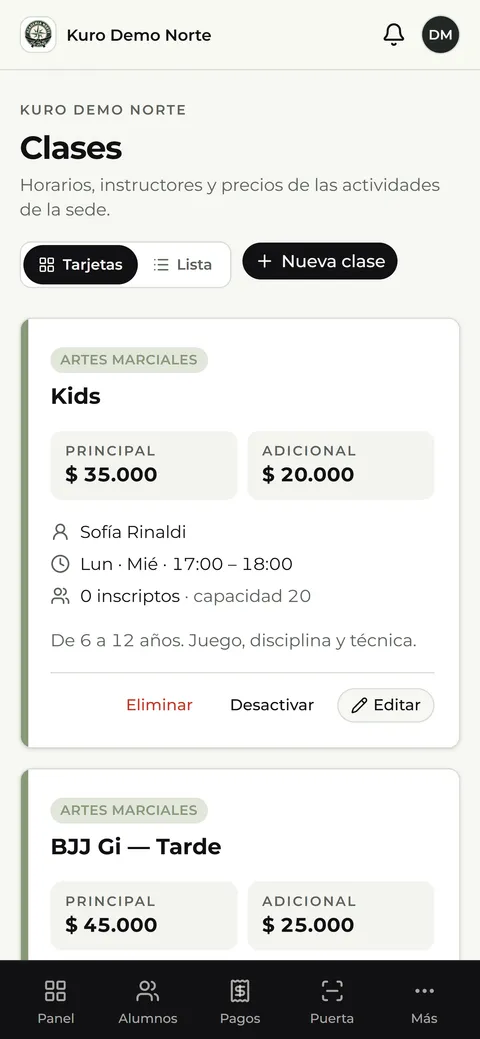
En Clases, Nueva clase pide el nombre y la categoría (artes marciales, físico o seminario); el precio, o «Se cobra aparte» si la sede cobra por pase; el instructor principal y el secundario; los días, el horario y la capacidad; y una presentación que los alumnos ven en Horarios. Si la clase es gratuita, activá No se cobra cuota: queda sin precio y no suma a la cuota de nadie.
Si la clase se da en más de un día u horario, por ejemplo martes y jueves a las 20:00 y sábados a las 11:00, no hace falta crear dos: tocá Agregar otro horario y queda todo en la misma clase, con un solo precio, instructor, inscriptos y asistencia. Los horarios se ven combinados en Clases, en Mis clases, en Horarios del alumno y en la ficha de la sede, y la puerta reconoce la clase en cualquiera de ellos.
Cada clase se puede editar, desactivar (se esconde sin perderse) o eliminar (se van sus inscripciones). Los cambios los ven los alumnos al instante.
¿Cómo organizo un seminario?
Crealo como una clase nueva con la categoría Seminario: le ponés fecha, cupo y precio. El cobro se maneja igual que las cuotas: el alumno paga en efectivo o por transferencia con comprobante, y vos aceptás el pago. Kuro no cobra online.
¿Cómo configuro las cuotas y los pases?
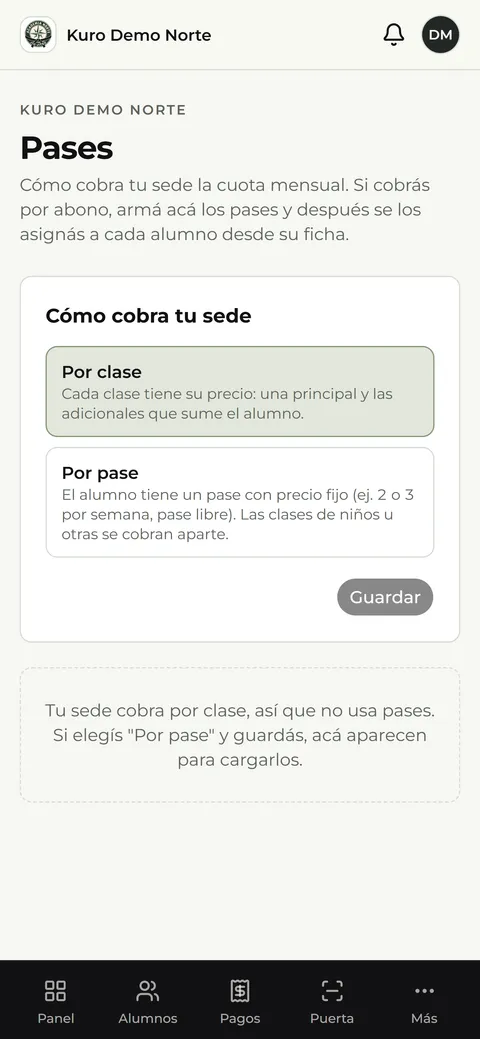
En Pases elegís uno de dos modos. Por clase: la cuota es el precio de la clase principal más el de cada adicional. Por pase: armás una lista de pases con nombre, precio y clases por semana; la cuota es el pase más las clases que se cobran aparte. En el modo por pase podés prender Avisar si se pasa del pase.
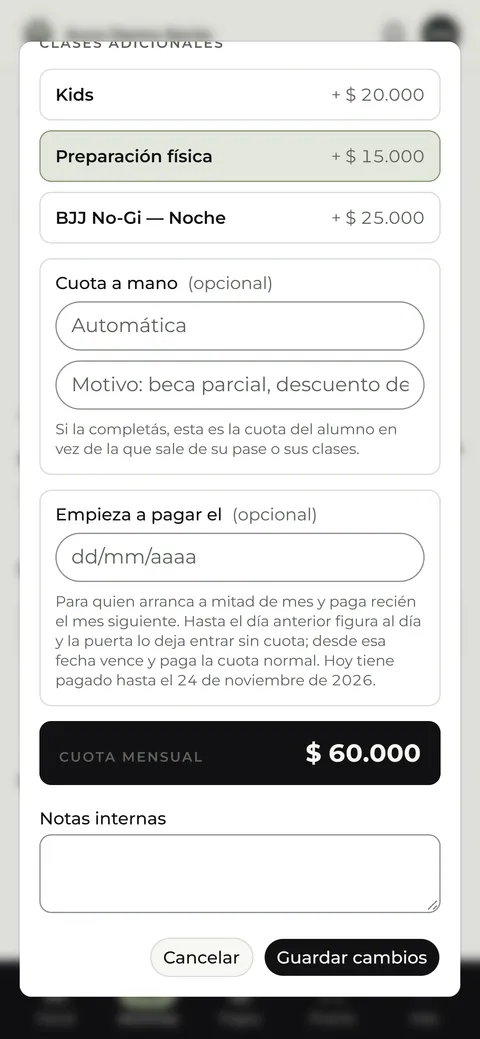
Para una beca parcial o un descuento de familia, usá Cuota a mano en la ficha del alumno, con el monto y el motivo.
¿Cómo registro un pago?
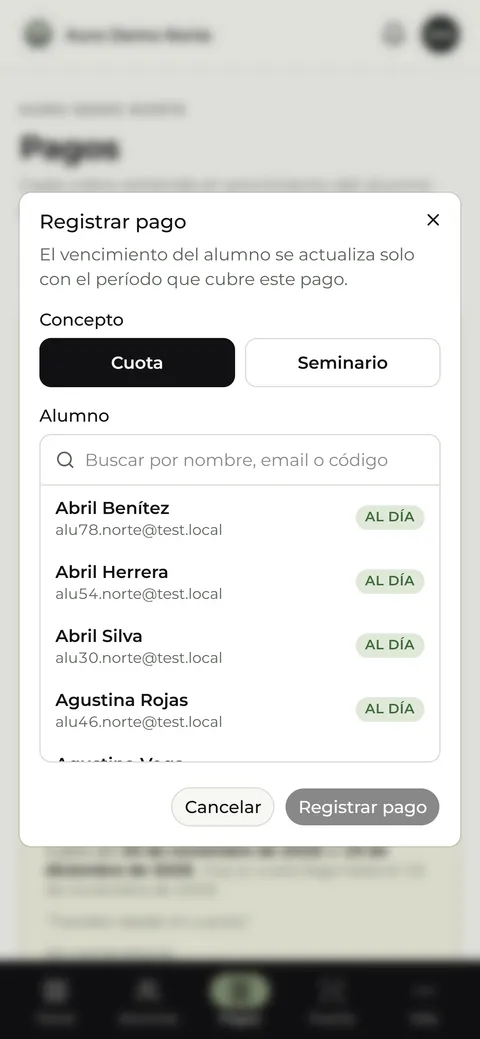
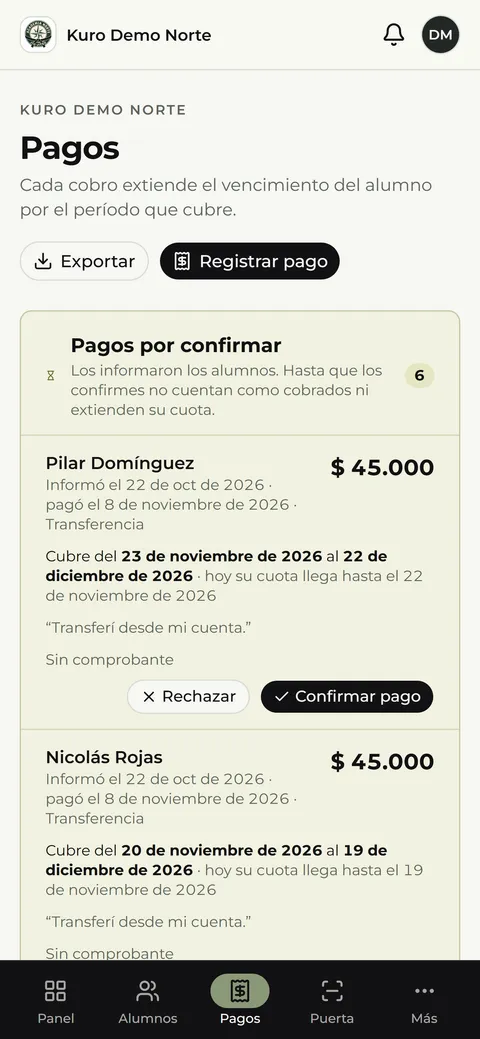
En Pagos elegís al alumno. Kuro propone el monto de su cuota y, si está vencido, le suma el recargo por mora, que podés sacar. Elegís efectivo o transferencia y el pago queda anotado con el período que cubre: el vencimiento se corre solo. La lista del mes se puede filtrar y exportar. Si cargaste algo mal, tocá el lápiz del pago: podés corregir el monto, el método, la fecha, las notas, el período que cubre y el recargo sin anularlo. Queda registrado quién lo editó y cuándo, y el vencimiento se recalcula.
¿Cómo cargo los gastos y veo lo que me queda?
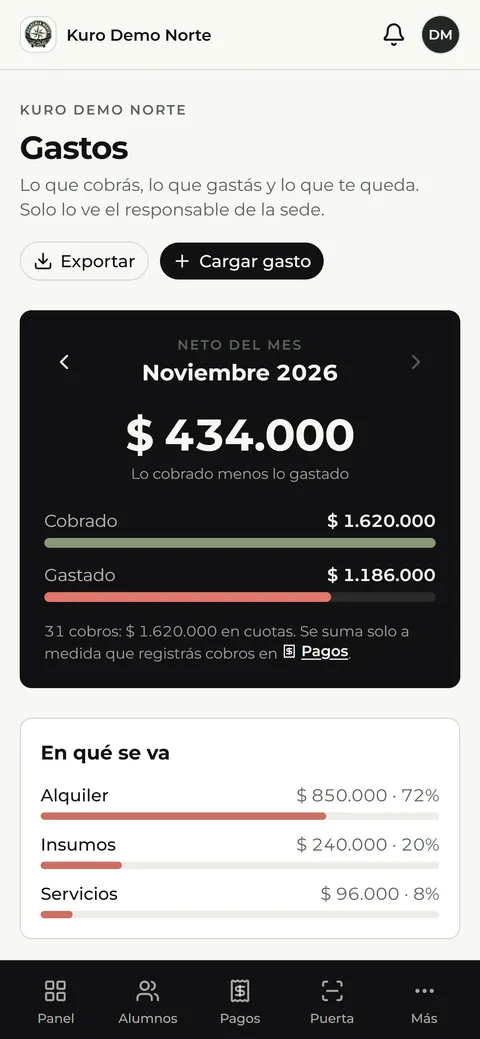
En Gastos, dentro del menú Academia, anotás en qué gastó la sede: Cargar gasto pide qué fue, el monto, la fecha, la categoría (alquiler, servicios, sueldos y profesores, insumos, mantenimiento, impuestos, publicidad u otros) y, si querés, una nota. Cada gasto se puede corregir o eliminar.
Arriba ves el neto del mes: lo cobrado menos lo gastado. Lo cobrado sale solo de los pagos que registraste en Pagos, así que se va sumando a medida que cobrás. Más abajo, En qué se va reparte los gastos del mes por categoría y Mes a mes compara los últimos seis meses: tocás uno y se abre. Exportar baja el mes a una planilla para Excel.
Solo lo ve el responsable de la sede: el mestre, los coordinadores y los instructores no tienen acceso.
¿Cómo funciona la puerta?
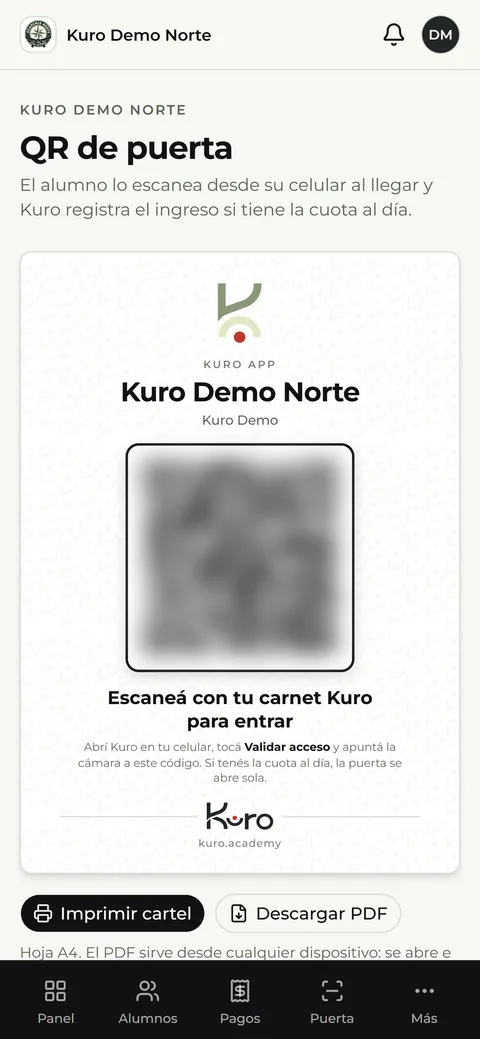
El QR de puerta es el cartel que el alumno escanea al llegar. Puede ser fijo, para imprimir en A4 y pegar, o rotativo, para mostrar en una tablet: cambia cada treinta segundos. Se puede regenerar si se filtra. Si un alumno no tiene el celular, cargale la asistencia a mano desde su ficha o desde el historial, hasta noventa días atrás. Una entrada duplicada se borra con la papelera del Historial de accesos.
Con el lápiz de cada fila del Historial de accesos corregís el día y la hora, la clase y, si es un invitado, su nombre; queda anotado quién lo editó. Si alguien escaneó antes de que aprobaras su alta, al aprobarla sus ingresos rechazados por «alta pendiente» de los últimos 7 días pasan solos a autorizados.
En el historial, la visita de otra sede muestra su nombre y su sede («visita de …»). Si el equipo habilita a un visitante que ya había escaneado y fue rechazado, ese mismo registro pasa a autorizado y queda anotado quién lo aprobó: no se crea una fila de más.
¿Cómo controlo cuándo se puede entrar con el QR?
En Mi sede hay dos opciones, y las dos arrancan sin controlar nada. Para Kuro, una clase está en curso desde 30 minutos antes de que empiece hasta 15 minutos después de que termina.
- Ingreso por QR fuera de horario: elegís entre No controlar (la opción de entrada), Solo avisar (el ingreso cuenta, pero queda marcado «fuera de horario» en el Historial de accesos, con un aviso y un filtro para encontrarlos) o Bloquear (el alumno ve que no hay una clase suya en curso y el ingreso se rechaza). Así una foto del QR no sirve a cualquier hora.
- Clase al escanear el QR: el alumno, al escanear, ve un desplegable «¿A qué clase venís?» con las clases de ese momento, elige una y recién ahí se anota su ingreso. Sirve cuando la sede cobra por pase o tiene clases superpuestas.
Un segundo escaneo no suma otro ingreso: el alumno ve Ya estabas anotado.
Clases de prueba: ¿qué hago con quienes vienen a probar?
Al registrar un invitado cargás su nombre, su mail (opcional) y el día de la clase, que puede ser hoy o hasta 90 días atrás. Cada uno queda en Prospectos, la pantalla donde podés editar sus datos, eliminar a quien no sigue y tocar Convertir en alumno: Kuro crea el alta y le manda la invitación por mail. En Métricas, Clases de prueba suma los prospectos del mes, cuántos se convirtieron y la tasa de conversión.
¿Cómo manejo la tienda de la sede?
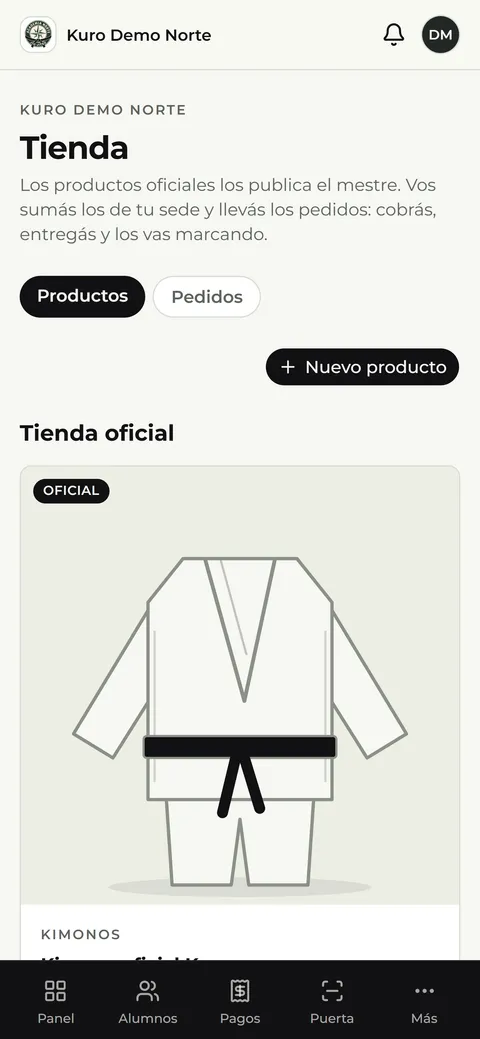
Publicás los productos de tu sede con foto, descripción, categoría, precio, talles, colores y, si querés, stock. En Pedidos llevás cada uno: cobrado, entregado o cancelado. El stock se descuenta al pedir y vuelve al cancelar.
Mensajes y visitas
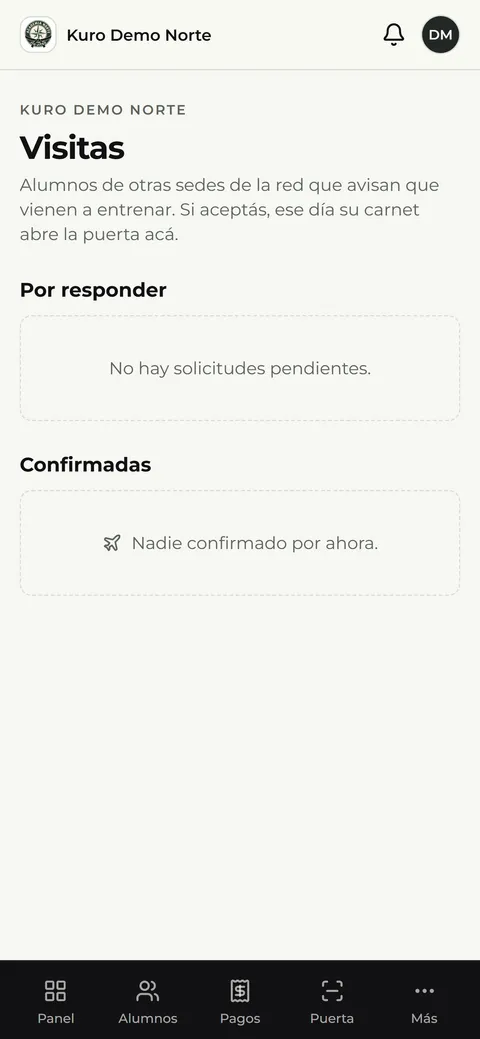
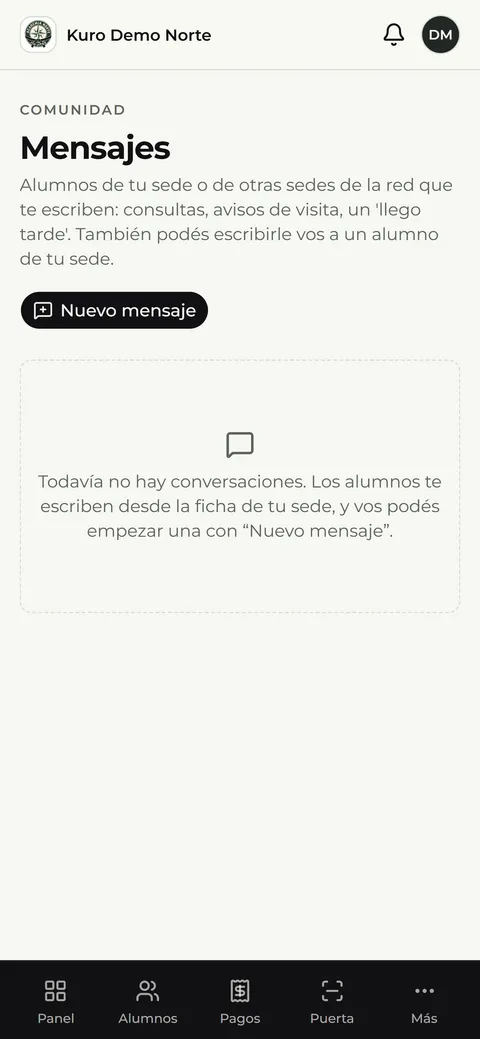
En Mensajes están tus conversaciones con los alumnos; con Nuevo mensaje le escribís a cualquiera de tu sede. En Visitas aceptás o rechazás a los alumnos de otras sedes que avisan que vienen; si aceptás, ese día su carnet abre tu puerta.
Calendario: ¿cómo cargo un evento y elijo quién lo ve?
En Calendario cargás los eventos de tu sede: seminarios, torneos, exámenes de cinturón y encuentros, con fecha, horario, lugar, link y cupo. Tus alumnos los ven y reciben un aviso por mail con el próximo envío de las 10 de la mañana.
En ¿Quién lo ve? elegís a quién va dirigido: una o más actividades y ciertos cinturones. Por ejemplo, un seminario solo de Jiu Jitsu o un examen solo para cinturones negros. Si no marcás nada, lo ven todos los alumnos. Los que no corresponden no lo ven, no pueden decir Voy y no reciben el mail. Vos y tus instructores ven todos los eventos.
La actividad sale del nombre de la clase. Si una actividad tiene clases con nombres distintos (por ejemplo por turno), marcalas todas o escribí el mismo nombre en cada una.
Métricas, Reportes y Mi sede
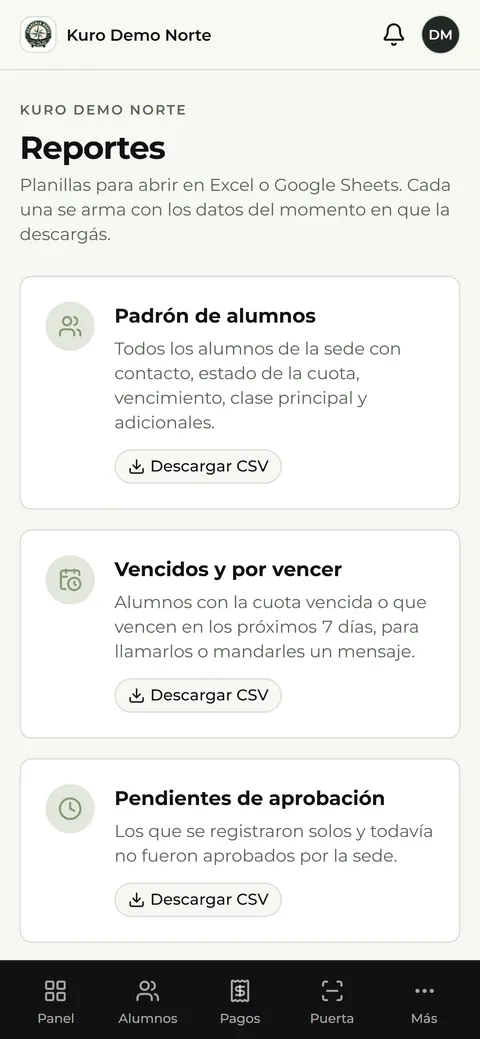
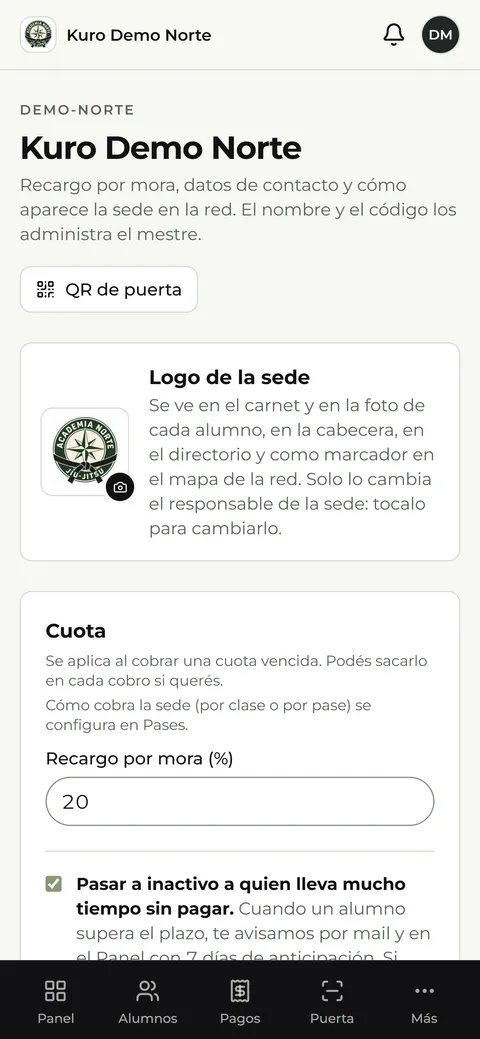
Métricas muestra los estados de los alumnos, la asistencia y su evolución. Reportes genera planillas para Excel o Google Sheets: el padrón, los vencidos y por vencer, los pendientes, los inscriptos por clase, los accesos de los últimos treinta días y los pagos del mes. En Mi sede ajustás el recargo por mora, la dirección, el teléfono, los horarios, las redes y si la sede es visible para el resto de la red. Ahí también elegís las artes marciales que da la sede, cada una con sus propios cinturones; cuántas asistencias tiene que juntar un alumno para que Kuro te avise que le toca un nuevo grado (el aviso te llega en Avisos y por mail, y si querés también a los instructores de sus clases); y si los instructores toman asistencia (Los instructores no toman asistencia). El nombre y el código de la sede los maneja el mestre.
5
Si sos coordinador regional
¿Qué veo y qué puedo editar en mis sedes?
Acompañás las sedes de tu región. El Panel y las Métricas muestran tus sedes juntas o por separado, con el selector de arriba a la izquierda; ves el estado general, sin los montos de cobro y sin las altas pendientes. En Sedes podés editar sus datos, su ubicación, su visibilidad y si está activa, y sumar o sacar responsables e instructores. No creás sedes, no cambiás una sede de región y no tocás la conducción de la red. Alumnos y Clases son de lectura.
No tengo región asignada
Si todavía no tenés una región, vas a ver un aviso. Pedile al mestre que te la asigne desde Sedes.
6
Si sos mestre
Conducís toda la red. Puede haber más de un mestre, y uno puede tener una región asignada: en ese caso ve y maneja solo esas sedes, con todos los permisos de mestre.
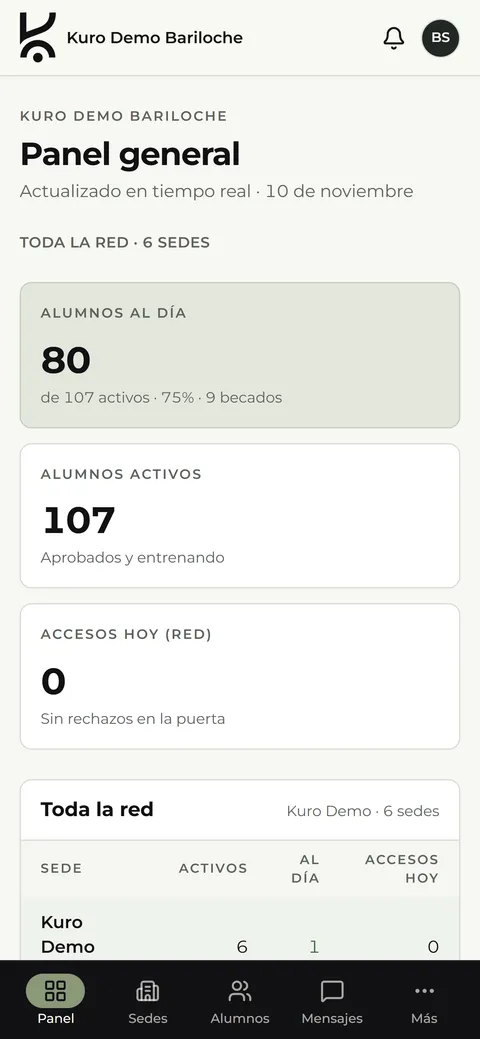
¿Qué muestra el panel de la red?
Todas las sedes juntas, con sus alumnos activos, vencidos y accesos. No muestra los montos de cobro de los alumnos.
¿Cómo manejo las sedes, las regiones y el equipo?
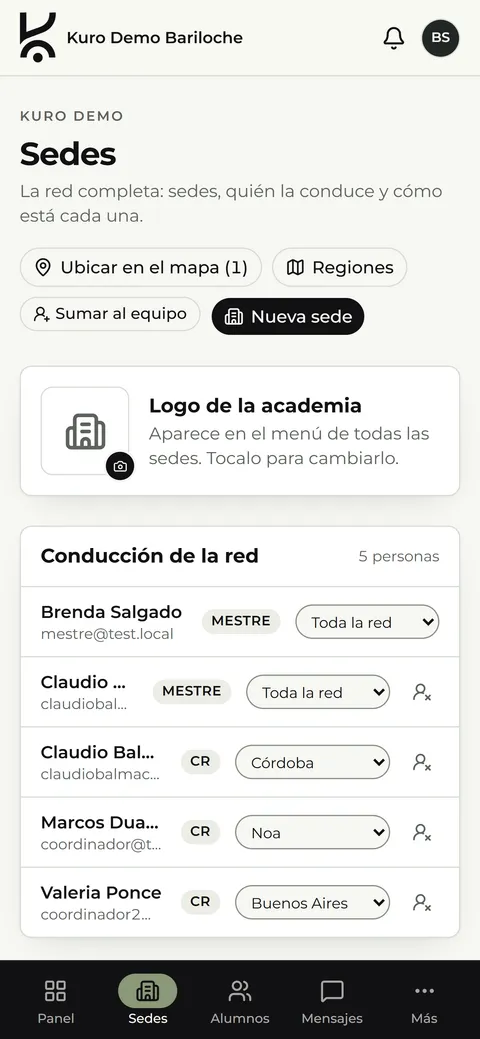
En Sedes está la conducción de la red: sumás mestres y coordinadores y les asignás una región. Las regiones las creás y renombrás desde su botón, y cada sede se asigna a una. De cada sede podés editar el nombre, el código, el contacto, el recargo, la región, si es visible y si está activa, y manejar su equipo: dar de alta responsables e instructores por mail, activarlos, desactivarlos o quitarlos. Si un pin del mapa queda en la ciudad y no en la calle, se ajusta a mano.
¿Desactivar o eliminar una sede?
Desactivar, desde Editar, la saca de circulación pero conserva todo y se revierte cuando quieras. Eliminar, con la papelera, borra todo lo de esa sede: pide escribir el nombre y queda registrado.
¿Cómo pido una sede nueva o un cambio de plan?
Las sedes nuevas se piden desde el botón Nueva sede, que manda un mail a contacto@kuro.academy; las da de alta el equipo de Kuro. El cambio de plan de una sede también se pide desde ahí y lo aprueba Kuro.
¿Cómo funciona el canon de los cinturones negros?
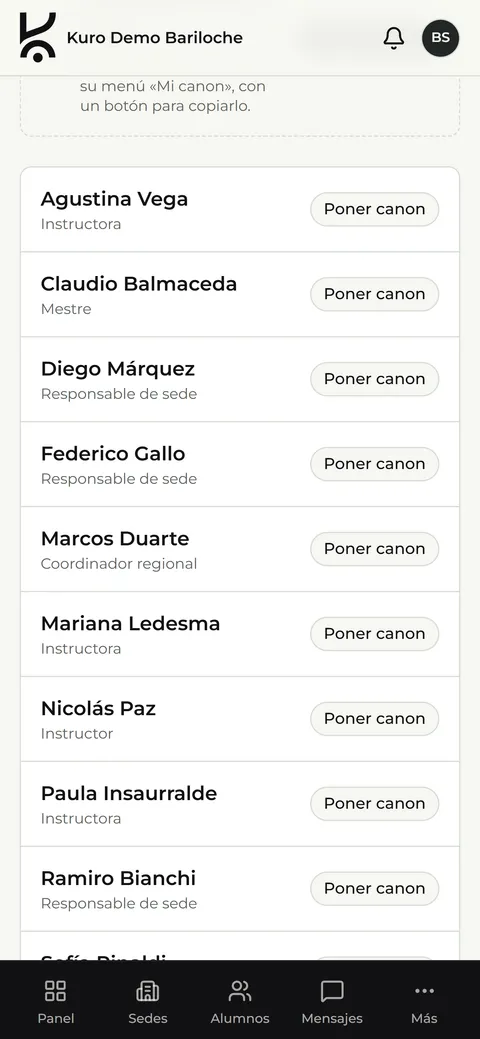
Es lo que te pagan tus cinturones negros, por fuera de la cuota que pagan como alumnos. Elegís a la persona, cargás el monto, si es mensual o anual y el primer vencimiento. Con Registrar pago el vencimiento avanza un período, y lo que ya venció se ve marcado en la lista.
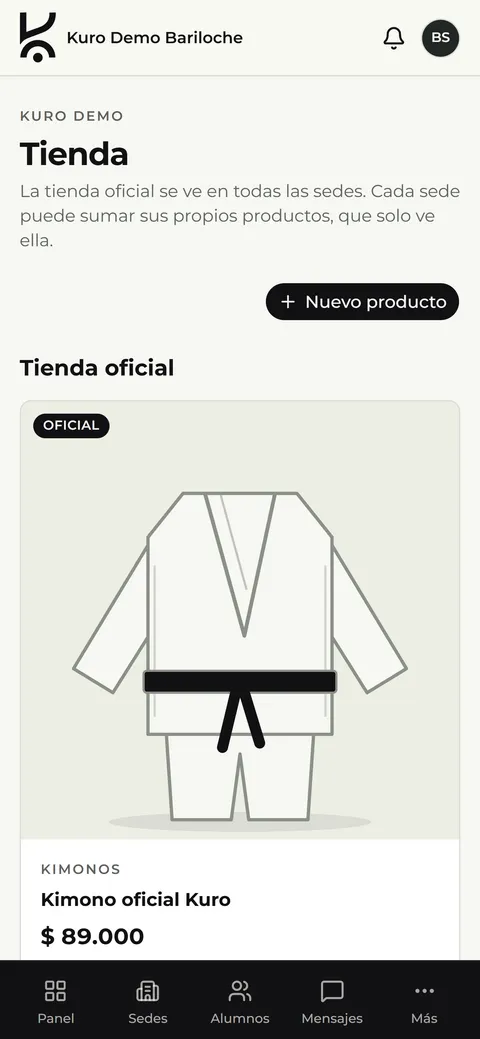
¿Cómo publico en la tienda oficial?
Publicás los productos que ven todas las sedes. No ves los productos propios de cada sede ni sus pedidos.
7
Situaciones frecuentes
Para el responsable de sede, salvo donde se indica.
Un alumno no tiene el celular o no pudo escanear
Buscalo por nombre en Validar acceso y dejalo pasar. Si ya entrenó y no quedó registrado, cargale la asistencia a mano desde su ficha.
Un alumno no puede entrar por la puerta
Kuro muestra el motivo en pantalla. Si es cuota vencida, registrá su pago. Si está pendiente de aprobación, aprobá su alta. Si está inactivo, reactivalo. Si es de otra sede, necesita una visita aceptada o un traslado. Si la sede bloquea los ingresos fuera de horario, también rechaza a quien escanea sin una clase suya en curso.
Alguien se registró y no aparece
Mirá Pendientes de aprobación en Alumnos. Si no está, es probable que se haya registrado con otro mail o con el link de otra sede. Confirmá con la persona qué mail usó.
Un alumno viaja a otra sede
Desde Sedes de la red avisa con Voy a entrenar acá. El responsable de esa sede acepta desde Visitas y ese día su carnet abre la puerta.
Un alumno se muda a otra sede
Pide el traslado desde la sede nueva y lo acepta el responsable de esa sede. Conserva su cuenta, su cinturón y su historial; las clases y la cuota empiezan de cero.
Una persona es alumno e instructor
Si es alumno, abrí su ficha y tocá Activar como instructor. Si es instructor, andá a Alumnos, a Instructores de la sede, y tocá Sumar como alumno. Si recién se registra, en el alta elegí Los dos.
Un alumno pidió otro pase
Llega un mensaje y el pedido aparece en Alumnos, en Pedidos de pase. Al aprobarlo, su cuota pasa a ser la del pase nuevo.
Hay un alumno duplicado o cargado por error
Abrí su ficha y usá Eliminar: pide el nombre y avisa qué se pierde. Si solo dejó de venir, usá Dar de baja.
Quedó registrada una asistencia de más
En el Historial de accesos, la papelera de esa fila la borra, y también sale de la asistencia del mes. Si el día, la hora o la clase están mal, no hace falta borrarla: tocá el lápiz y corregila.
Cargué un pago con un dato equivocado
En Pagos, tocá el lápiz de ese pago y corregí lo que haga falta: monto, método, fecha, notas, período o recargo. No hace falta anularlo, y el vencimiento se recalcula.
Un alumno tiene una beca parcial o un descuento de familia
En su ficha, con Editar, completá Cuota a mano con el monto y el motivo. «Becado» queda para quien no paga nada.
Hay que cambiar un horario o una clase
En Clases, editá la clase. Los alumnos lo ven al instante en Horarios. Si la clase se da en más de un día u horario, usá Agregar otro horario.
Se filtró el link de registro
En Alumnos, en Link de registro, apagalo o tocá Generar un link nuevo: el anterior deja de servir.
8
Si algo no anda
No me llega el mail de confirmación o de recuperación
Primero fijate que el email esté bien escrito, sobre todo el dominio. Después mirá en spam y en promociones. Si ya te habías registrado con ese mail, Kuro no manda nada nuevo: ingresá con tu contraseña o recuperala. Si sigue sin llegar, escribinos a contacto@kuro.academy contando qué mail usaste.
No veo una opción que otra persona sí ve
Cada rol ve distinto. Si tenés más de una función, mirá arriba a la izquierda, en Trabajar como, y elegí la que corresponde.
La pantalla quedó desactualizada
En la computadora, recargá la página con Ctrl + Shift + R (Cmd + Shift + R en Mac). En el celular, cerrá la aplicación y volvé a abrirla.
Me salió un aviso en rojo
Sacale una captura y mandala junto con lo que estabas haciendo. Con eso se encuentra rápido qué pasó.
9
Lo que todavía no está
Estas funciones todavía no están disponibles:
- Las notificaciones en el celular para vencimientos, cambios de horario y novedades de la red. Hoy los avisos se ven al abrir la app.
- El cobro online de las cuotas desde la aplicación: hoy el responsable registra el pago.
- Un aviso automático cuando el canon de un cinturón negro está vencido.
- Los mensajes entre personas del equipo o entre alumnos: las conversaciones son siempre entre un alumno y alguien del equipo.
10
Tus datos
Una sede guarda información de mucha gente: nombres, contactos, pagos y, muchas veces, datos de chicos que entrenan. Acá contamos en concreto qué guarda Kuro, quién lo ve y cómo está protegido.
¿Qué datos guarda Kuro?
- Tu cuenta: nombre, email, teléfono y foto, si la cargás. Si entrás con Google, Kuro recibe solo tu nombre, tu email y tu foto de perfil.
- Tu vida en la sede: a qué sede pertenecés, tus clases, tus graduaciones, el estado de tu cuota y los pagos que registra la sede.
- Lo que vos elegís cargar: contacto de emergencia, fecha de nacimiento y las notas de tu bitácora.
- Datos de salud, si querés cargarlos: servicio de emergencia, obra social y número de afiliado. Los ven solo vos, el responsable y los instructores de tu sede, y se usan únicamente ante una emergencia.
- Tus ingresos: cada vez que validás tu entrada quedan la fecha, la hora, la sede y si pasaste o no.
Todo se usa únicamente para que la sede funcione. No se vende, no se cede a terceros y no se usa para publicidad.
¿Qué no guarda Kuro?
- Tarjetas: Kuro no procesa pagos con tarjeta. Las cuotas se pagan en la sede, en efectivo o por transferencia, y la sede las registra. Kuro tampoco cobra comisión sobre ellas.
- Imágenes de tu cámara: cuando escaneás un QR, la imagen se lee en tu propio celular. No se sube ni se guarda ninguna foto ni video.
- Tu contraseña: la maneja el servicio de autenticación. Kuro no la ve ni la guarda en texto. Si te la olvidás, la restablecés por mail.
¿Quién ve mis datos?
Cada persona ve solo lo que le corresponde según su rol:
- Alumno: solo su propia información.
- Instructor: da clases y atiende la puerta. No ve dinero.
- Responsable de sede: maneja su sede. Es el único rol que ve el dinero y el único que aprueba altas.
- Mestre y coordinadores: conducen la red o su región sin ver los cobros de los alumnos.
Tu bitácora de entrenamiento es privada: nadie más la lee, ni siquiera el equipo de tu sede.
¿Cómo se garantiza que cada rol vea solo lo suyo?
No depende de lo que muestra la pantalla. Las reglas están en la base de datos, con un sistema que se llama seguridad por filas: la base decide qué información puede leer cada cuenta. Aunque alguien intentara pedir datos por fuera de la aplicación, la base le contesta solo con lo que su rol permite.
Las acciones delicadas, como aprobar un pago o eliminar a alguien, pasan por funciones del servidor que vuelven a verificar el permiso.
¿Cómo se guardan los datos?
- Cifrados: los datos viajan cifrados (HTTPS) y se guardan cifrados en los servicios donde funciona Kuro, que son Supabase y Vercel.
- Comprobantes de pago: se guardan en un espacio privado. Solo los ven la persona que los subió y el responsable de su sede. Se abren con enlaces temporales que vencen a la hora, así que un enlace copiado deja de servir.
- Fotos de perfil: solo se aceptan las que están guardadas en Kuro o las de tu cuenta de Google. Así nadie puede poner una imagen de otro sitio para rastrear a quien la ve.
- Cookies: Kuro usa solo las necesarias para funcionar: la que mantiene tu sesión abierta y unas pocas que recuerdan preferencias, como el tema claro u oscuro. No hay cookies de seguimiento ni de publicidad.
¿Cómo se cuidan las altas y la puerta?
- Link de registro: cada sede tiene el suyo, y su responsable puede apagarlo o generar uno nuevo en cualquier momento. Quien se registra queda pendiente hasta que el responsable lo aprueba.
- QR de la puerta: puede ser fijo o rotativo. El rotativo cambia cada 30 segundos, así que una foto del cartel no sirve más tarde. Además, la sede puede elegir que se avise o se bloquee el ingreso cuando no hay una clase en curso, así la foto tampoco sirve a cualquier hora.
- Formularios públicos: tienen un límite de envíos por persona para evitar abusos.
¿El equipo de Kuro puede entrar a mi sede?
Sí, solo para darle soporte. Cada ingreso queda registrado y la sesión de soporte vence a las 8 horas.
¿Puedo pedir que corrijan o borren mis datos?
Sí, en cualquier momento, escribiendo a contacto@kuro.academy. Si te das de baja de tu sede, tu perfil se desactiva, y si lo pedís se puede eliminar. Cuando una sede elimina a alguien, queda anotado quién lo hizo y cuándo.
11
Contacto
¿A quién le escribo?
- Si sos alumno: por tu cuota, tu pase, tus clases o la puerta, hablale al responsable de tu sede desde Mensajes. Kuro no maneja las cuotas, así que no puede resolver un pago.
- Si sos responsable, coordinador o mestre: por soporte, una sede nueva o un cambio de plan, escribinos a contacto@kuro.academy.
- Prensa, alianzas e imagen de marca: hola@kuro.academy.
No encontramos nada con esa búsqueda. Probá con otra palabra o escribinos a contacto@kuro.academy.